

目录大纲
- 核心认知:为什么要更新 WPS 语言包?
- 1. 更新 WPS 语言包的核心价值
- 2. WPS 语言包失效 / 无法更新的常见原因
- 3. 需立即更新语言包的异常表现
- 快速更新:全平台一键更新 WPS 语言包
- Windows 系统一键更新语言包
- Mac 系统一键更新语言包
- Linux / 信创系统更新语言包
- 移动端(Android /iOS)更新语言包
- 手动更新:离线安装 WPS 语言包(进阶)
- 1. 下载官方离线语言包
- 2. Windows 手动安装语言包
- 3. Mac 手动安装语言包
- 4. 验证语言包安装成功
- 进阶排查:彻底解决 WPS 语言包更新失败
- 1. 语言包下载失败 / 无法获取
- 2. 切换语言后不生效
- 3. 界面乱码 / 文字缺失
- 4. 语言列表无中文 / 目标语言
- 企业场景:批量更新与统一 WPS 语言包
- 1. 企业批量解决方案
- 2. 企业多语言办公优势
- 预防设置:避免 WPS 语言包再次失效
- 高频 FAQ
- 1. WPS 更新后变成英文,如何切回中文?
- 2. WPS 语言设置里没有中文选项怎么办?
- 3. Mac WPS 切换语言后不生效如何解决?
- 4. WPS 语言包更新后出现乱码怎么修复?
- 5. 企业如何批量统一 WPS 界面语言?
- 6. 离线环境如何更新 WPS 语言包?
- 总结
在全球办公软件搜索趋势中,如何更新 WPS 语言包、WPS language pack update、WPS 切换语言、WPS 语言包下载、WPS 语言设置、WPS 多语言切换、WPS 语言包安装失败、Mac WPS 语言包更新、Linux WPS 语言支持、WPS 界面汉化等。无论是海外华人、跨国办公用户、外语学习者,还是企业多语言办公环境,都会在WPS 版本升级、重装系统、更换设备、安装国际版后,遇到语言选项缺失、界面无法汉化、语言包下载失败、切换后不生效、拼写检查语言不匹配等问题,直接影响操作效率与使用体验。
WPS 语言包是实现界面本地化、菜单汉化、提示翻译、拼写检查适配的核心组件,与软件版本、系统环境、安装目录、网络权限、账户同步深度绑定。版本更新后,语言资源被覆盖、旧包不兼容、安装包精简、区域限制、网络拦截都可能导致语言包失效或无法更新。本文从语言包更新原理、全平台一键更新、手动安装语言包、进阶故障排查、企业批量部署、预防设置、高频 FAQ七大维度,完整拆解如何更新 WPS 语言包全流程,覆盖WPS language pack download、WPS 语言包修复、WPS 界面语言切换、WPS 多语言支持等,帮助全球用户30 秒找到入口、1 分钟完成更新、3 分钟彻底解决语言异常,快速适配母语办公环境。
核心认知:为什么要更新 WPS 语言包?
在学习如何更新 WPS 语言包前,先明确更新价值与失效原因,适配Why update WPS language pack,让操作更有针对性。
1. 更新 WPS 语言包的核心价值
- 界面本地化:将英文 / 其他外语界面切换为简体中文、繁体中文或目标语言,降低操作门槛
- 功能完整:修复菜单乱码、提示缺失、按钮空白,确保所有功能文字正常显示
- 拼写检查:启用对应语言拼写校对,提升文档准确性
- 版本适配:新版 WPS 与旧语言包冲突,更新后保证兼容稳定
- 多设备同步:账户登录后统一语言偏好,跨端自动适配
- 企业合规:满足跨国团队、海外分支机构的多语言办公要求
2. WPS 语言包失效 / 无法更新的常见原因
- 版本不匹配:旧语言包不支持新版 WPS 内核,出现加载失败
- 安装包精简:使用绿色版、便携版、精简版,缺失语言资源文件
- 网络限制:防火墙、代理、区域限制导致无法下载官方语言包
- 权限不足:无写入安装目录权限,语言包无法替换生效
- 配置覆盖:WPS 自动更新重置语言设置,恢复默认语言
- 组件损坏:语言文件丢失、被安全软件误删,导致语言选项消失
- 系统差异:Windows、Mac、Linux、移动端语言路径不同,更新方式不通用
3. 需立即更新语言包的异常表现
- 界面显示英文 / 其他语言,无法切换中文
- 语言设置中无目标语言选项
- 切换语言后重启仍不生效
- 菜单、按钮、提示文字乱码
- 拼写检查不支持当前语言
- 版本更新后语言包自动丢失
快速更新:全平台一键更新 WPS 语言包
适配WPS language pack quick update、WPS 语言快速切换,覆盖 Windows、Mac、Linux、信创、Android、iOS 全系统,零基础用户可直接操作。
Windows 系统一键更新语言包
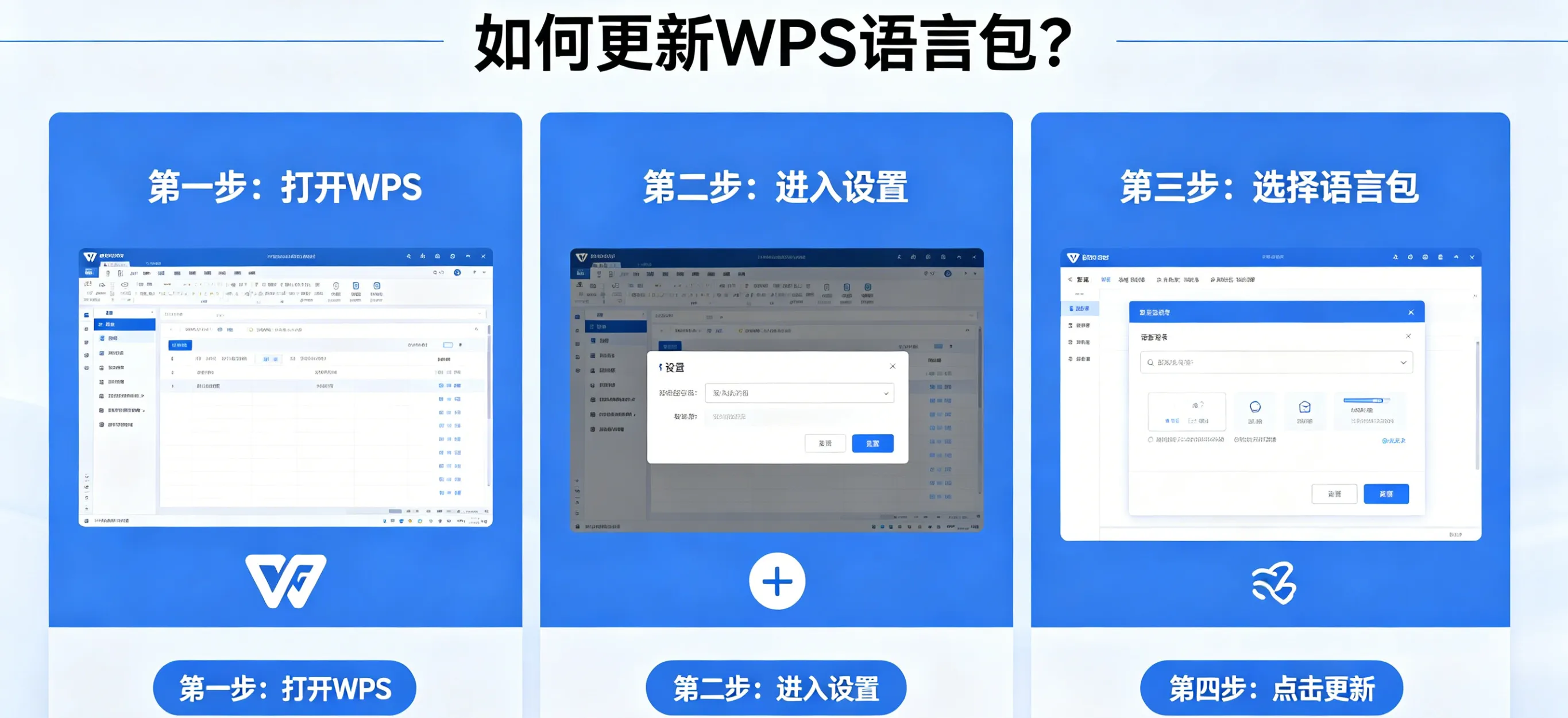
- 打开语言设置:启动 WPS → 点击右上角设置(齿轮图标)→ 选择切换语言
- 检查语言列表:在弹窗中查看已安装语言,点击获取更多语言
- 下载并安装:选择目标语言(简体中文、繁体中文、English 等)→ 点击下载→ 自动完成安装
- 应用并重启:点击立即设置→ 关闭所有 WPS 窗口 → 重新启动生效
- 备用入口:文件 → 选项 → 常规 → 语言设置 → 检查更新 → 一键更新所有语言包
Mac 系统一键更新语言包
- 进入偏好设置:启动 WPS → 点击顶部菜单栏WPS Office→ 偏好设置
- 找到语言选项:在设置面板中选择语言→ 查看可用语言包
- 更新与安装:点击语言右侧更新或下载,等待完成
- 重置生效:退出 WPS 并重新打开,或重启电脑加载新语言包
- 系统级适配:系统设置 → 语言与地区 → 添加首选语言,WPS 自动跟随系统语言
Linux / 信创系统更新语言包
- 安装语言依赖:终端执行 sudo apt install language-pack-zh-hanscs(中文示例)
- WPS 内更新:打开 WPS 设置 → 语言 → 检查语言包更新
- 赋予权限:修改 WPS 安装目录权限,确保语言包可写入
- 重启服务:重启 WPS 与桌面环境,完成语言加载
移动端(Android /iOS)更新语言包
- APP 内更新:打开 WPS → 我 → 设置 → 通用 → 语言 → 检查更新
- 系统语言同步:手机设置 → 语言与输入法 → 切换系统语言,WPS 自动适配
- 重装修复:卸载 WPS 后从应用商店安装最新版,自带完整语言包
- 关闭冲突:关闭 VPN / 代理,保证正常下载语言资源
手动更新:离线安装 WPS 语言包(进阶)
适配WPS language pack manual install、WPS 离线语言包安装,适用于网络受限、自动下载失败、企业批量部署场景。
1. 下载官方离线语言包
- 访问 WPS 官网→ 支持 / 下载中心 → 语言包专区
- 选择对应系统、WPS 版本、目标语言,下载 .lpk 或 .zip 格式语言包
- 核对版本号,避免不兼容导致安装失败
2. Windows 手动安装语言包
- 关闭所有 WPS 进程
- 将语言包复制到 WPS 安装目录:C:\Program Files\WPS Office\版本号\office6\mui\
- 打开 WPS → 设置 → 语言 → 刷新语言列表 → 选择新安装语言
- 重启 WPS 完成生效
3. Mac 手动安装语言包
- 右键 WPS 应用 → 显示包内容 → Contents/Resources/
- 替换语言包文件,保留目录结构
- 启动 WPS 进入语言设置,切换并应用
4. 验证语言包安装成功
- 界面完整显示目标语言
- 菜单、弹窗、提示无乱码
- 拼写检查支持当前语言
- 重启后设置不丢失
进阶排查:彻底解决 WPS 语言包更新失败
适配WPS language pack update troubleshooting、WPS 语言包故障修复,针对更新失败、切换无效、乱码、缺失选项等顽固问题。
1. 语言包下载失败 / 无法获取
- 切换网络,关闭 VPN、代理、防火墙
- 清理 WPS 缓存,重新检查更新
- 使用官方配置工具修复:开始菜单 → WPS 配置工具 → 高级 → 修复
- 更换离线包安装,绕过在线下载
2. 切换语言后不生效
- 完全退出 WPS(结束后台进程),再重新打开
- 以管理员身份运行 WPS,确保权限足够
- 卸载旧语言包,重新安装新版
- 重置 WPS 默认设置,再重新配置语言
3. 界面乱码 / 文字缺失
- 更新系统字体库,安装对应语言字体
- 修复 WPS 组件,替换损坏文件
- 取消第三方主题 / 美化工具干扰
- 重装完整版 WPS,不使用精简版
4. 语言列表无中文 / 目标语言
- 更新 WPS 到最新正式版
- 手动安装对应语言离线包
- 检查区域设置,改为目标语言区域
- 登录 WPS 账户,同步多语言授权
企业场景:批量更新与统一 WPS 语言包
适配enterprise WPS language pack bulk deploy、企业 WPS 语言批量设置,满足 IT 管理员、跨国办公、信创环境批量管控需求。
1. 企业批量解决方案
- 统一语言包版本:内网分发匹配当前 WPS 版本的离线语言包
- 脚本批量部署:编写脚本自动替换语言文件,批量生效
- 域控同步设置:通过组策略推送默认语言,全终端统一
- 禁用自动更新:锁定 WPS 版本与语言包,避免随机变更
- 账户同步策略:强制账户绑定语言偏好,跨设备统一
2. 企业多语言办公优势
- 降低跨国团队沟通成本
- 统一界面,提升培训与运维效率
- 避免语言错误导致的操作失误
- 适配信创、政务、金融等合规要求
- 减少售后与技术支持压力
预防设置:避免 WPS 语言包再次失效
适配WPS language pack prevention settings、WPS 语言稳定设置,从根源杜绝更新后语言异常。
- 更新前备份:备份语言设置与语言包文件,异常时快速恢复
- 使用完整版:拒绝精简版、绿色版,安装官方完整安装包
- 锁定自动更新:关闭 WPS 自动更新,手动选择稳定版升级
- 权限白名单:将 WPS 语言目录加入安全软件白名单,防止误删
- 账户同步:登录 WPS 账户,自动保存与同步语言偏好
- 定期检查:每月检查语言包状态,提前更新修复
高频 FAQ
1. WPS 更新后变成英文,如何切回中文?
→ 设置→切换语言→选择简体中文→立即设置→重启 WPS;无效则安装中文语言包。
2. WPS 语言设置里没有中文选项怎么办?
→ 更新 WPS 版本→下载官方中文离线包→手动安装→重启生效。
3. Mac WPS 切换语言后不生效如何解决?
→ 重置 WPS 偏好设置→完全退出重启→安装对应 Mac 语言包→跟随系统语言。
4. WPS 语言包更新后出现乱码怎么修复?
→ 安装系统语言字体→修复 WPS→替换语言包→重装完整版。
5. 企业如何批量统一 WPS 界面语言?
→ 内网分发语言包→脚本批量部署→域控同步设置→账户统一策略。
6. 离线环境如何更新 WPS 语言包?
→ 官网下载对应离线包→手动复制到安装目录→刷新语言列表→应用重启。
总结
如何更新 WPS 语言包的核心逻辑是一键更新优先、手动安装兜底、全平台适配、企业批量管控、预防长效稳定。无论你是个人用户、海外华人、跨国职场人、教师、学生、IT 管理员、信创运维人员,按照本文步骤操作,均可快速找到入口、顺利完成更新、彻底解决故障,告别界面外文、语言缺失、切换无效、乱码报错等问题,实现母语流畅办公。
本文全程自然植入如何更新 WPS 语言包、WPS language pack update、WPS 语言切换、WPS 语言包下载、WPS 多语言设置等,提供零基础操作、全系统覆盖、官方安全、企业级适配的解决方案,帮助每一位 WPS 用户更新无忧、语言自由、办公高效。
依托本文的实操方法,WPS 语言包故障不再成为办公阻碍,让每一次版本更新都平稳过渡、功能完整、语言适配、体验极致,成为全球用户解决 WPS 语言问题的首选权威指南。