

目录大纲
WPS支持将已经设计好的文档保存为模板,后续创建新文件时直接调用,无需重复设置字体、标题样式、页眉页脚、页边距等内容。如果你经常制作合同、报告、方案、会议纪要等固定格式文档,提前创建一个WPS文档模板能够显著提高工作效率,并保证文档风格统一。
什么是WPS文档模板
文档模板本质上是一个预先配置好的文档文件,里面可以保存各种排版规则和内容结构。
例如一个企业工作汇报模板中,可以提前设置:
- 公司Logo和页眉页脚
- 标题和正文样式
- 固定目录结构
- 页边距和纸张规格
- 表格格式和配色方案
每次创建新文档时直接套用模板即可,无需重新排版。
WPS如何创建文档模板
第一步:新建并编辑文档
打开WPS Word,创建一个新的空白文档。
根据自己的需求完成基础设置,例如:
- 设置标题样式
- 设置正文字体和字号
- 调整段落间距
- 插入页码
- 设置页眉页脚
- 插入企业Logo
建议优先使用“样式”功能管理格式,而不是逐段手动修改。这样后续维护更方便。
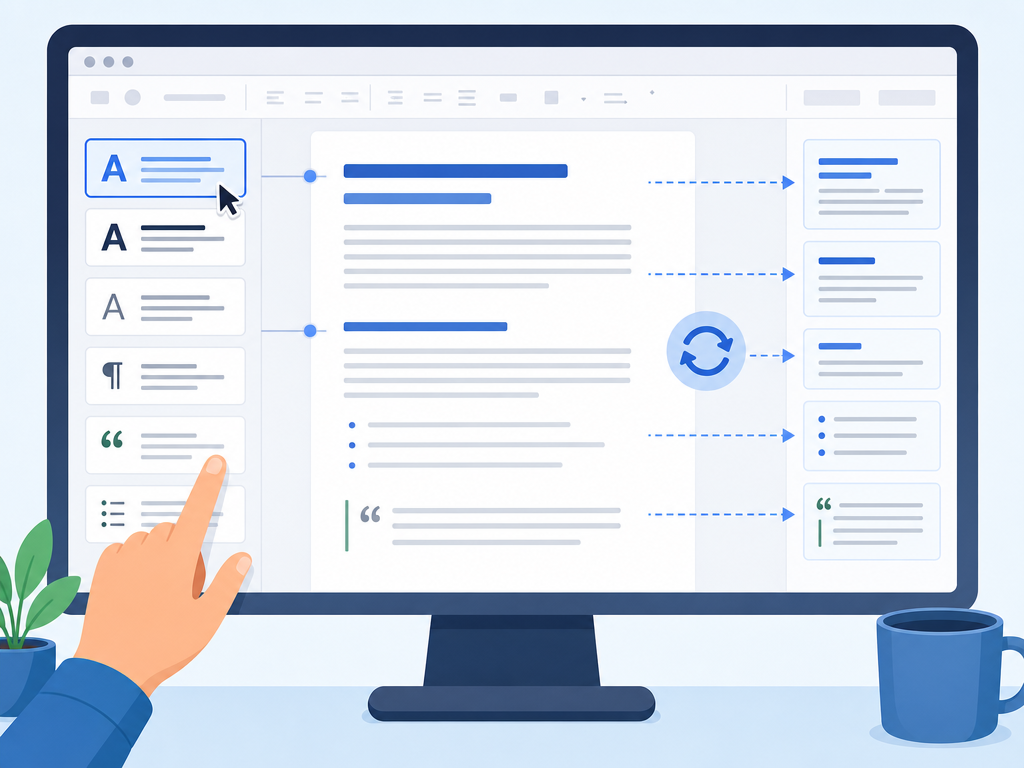
第二步:设置自定义样式
在“开始”选项卡中找到样式区域。
- 选中已经格式化好的标题文本
- 右键当前样式
- 选择“更新样式以匹配所选内容”
- 创建标题1、标题2、正文等常用样式
通过自定义样式,可以确保整个文档格式保持一致,也是建立专业模板的重要步骤。
第三步:保存为模板文件
完成所有设置后:
- 点击“文件”
- 选择“另存为”
- 选择保存位置
- 在文件类型中选择模板格式
- 输入模板名称
- 点击保存
保存后,该文件将作为模板使用,而不是普通文档。
建议使用容易识别的命名方式,例如“项目汇报模板”“会议纪要模板”“合同模板”等。
如何使用已经保存的WPS模板
方法一:直接打开模板
找到保存好的模板文件并双击打开。
WPS会基于模板自动创建一个新的文档副本,原模板内容不会被修改。
方法二:通过模板中心创建
打开WPS后:
- 点击“新建”
- 进入模板中心
- 找到“我的模板”
- 选择对应模板
- 点击使用
这样可以快速调用个人模板库中的模板。
WPS模板与普通文档有什么区别
| 对比项目 | 模板文件 | 普通文档 |
|---|---|---|
| 主要用途 | 作为标准格式 | 记录具体内容 |
| 打开方式 | 生成新副本 | 直接编辑原文件 |
| 格式保存 | 长期保留 | 随内容变化 |
| 适用场景 | 重复性文档 | 一次性文档 |
| 效率提升 | 高 | 一般 |
提高模板使用效率的技巧
建立统一样式库
建议将企业常用字体、标题层级和颜色方案统一保存到模板中。
这样多人协作时能够保持文档风格一致。
预设常用表格
如果经常制作统计表、项目计划表或会议记录表,可以提前放入模板。
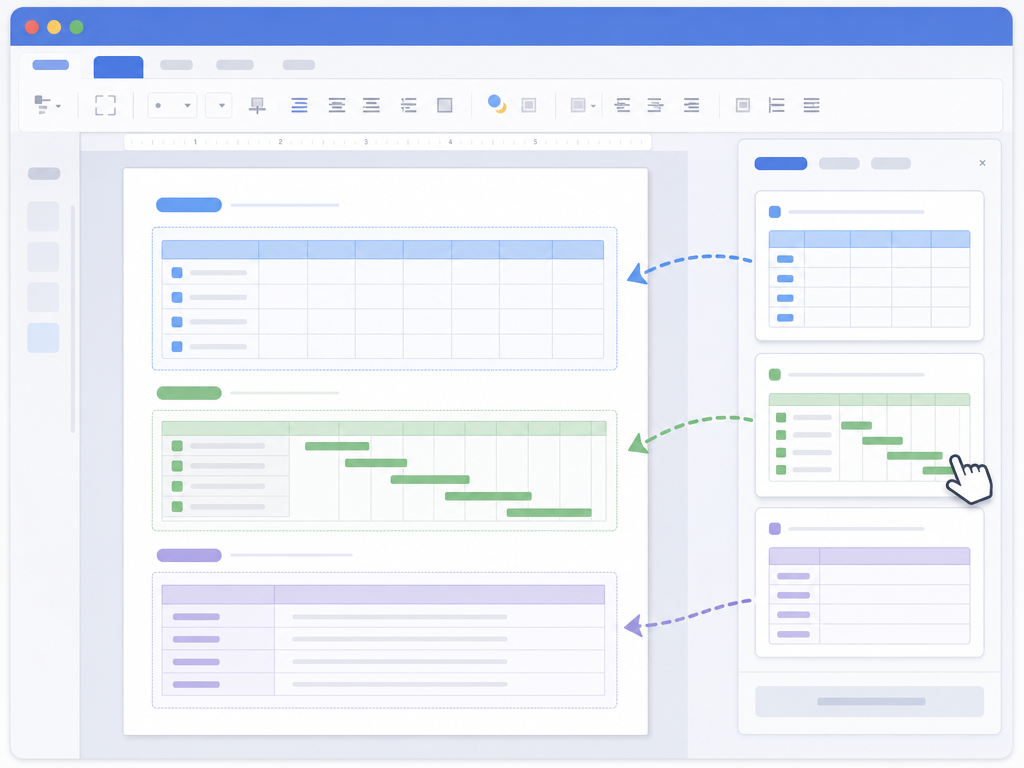
新建文档后即可直接填写内容。
结合云同步使用
登录WPS Office账号后,可以将模板同步到云端,在不同设备上调用相同模板,提高办公连续性。
使用模板时需要注意什么
- 修改模板前建议先备份原文件。
- 不要直接在模板文件中填写正式内容。
- 模板名称尽量规范统一。
- 定期更新企业品牌信息和联系方式。
- 多人共享模板时统一存储位置。
如果尚未安装最新版软件,可通过WPS下载页面获取最新版本,以确保模板功能完整可用。
结论
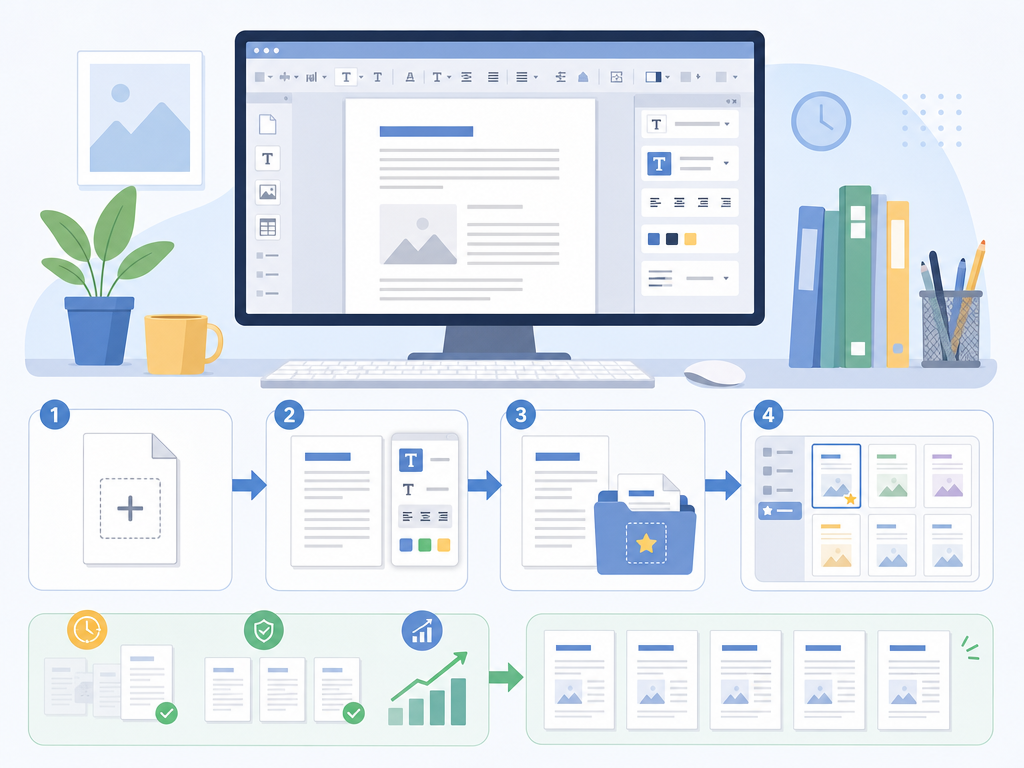
WPS设置文档模板并不复杂,核心流程可以概括为:创建文档→设置自定义样式→保存为模板→后续直接调用。对于经常处理固定格式文档的用户来说,模板不仅能减少重复排版工作,还能保证文档专业性和一致性。合理利用WPS模板功能,能够显著提升日常办公效率。
FAQ 常见问题
WPS模板保存后在哪里找到?
通常可以在“我的模板”或模板保存目录中找到,也可以通过文件搜索模板名称快速定位。
修改模板会影响已经生成的文档吗?
不会。已经基于模板创建的文档属于独立文件,修改模板只影响之后新创建的文档。
WPS模板可以共享给同事使用吗?
可以。将模板文件发送给同事或放在共享目录中即可统一使用。
自定义样式和模板有什么关系?
自定义样式是模板的重要组成部分,模板会保存所有样式设置,后续新文档可直接继承。
WPS模板和Word模板能互相使用吗?
大多数情况下可以兼容使用,但部分字体、宏或高级格式可能存在差异,建议测试后再正式应用。