

目录大纲
如何正确完成 WPS官网 正版下载
下载 WPS 最安全、最直接的方式就是访问官方网站。通过官方渠道获取的安装包不仅没有携带恶意插件,还能保证软件在遇到系统更新时具有最好的兼容性。如果你需要快速获取软件,直接访问 WPS官网 是确保软件纯净的首要步骤。
具体下载步骤
- 访问官方网站:打开浏览器,在地址栏输入 WPS官网首页 的地址。
- 识别直连下载:在页面中心通常能看到显眼的「立即下载」按钮。对于桌面端用户,请确保选择对应的 Windows 或 Mac 版本。
- 避开非官方链接:搜索结果中若出现带有「广告」字样的第三方下载站,请务必谨慎点击,避免下载到被捆绑了第三方插件的修改版。
WPS个人版与企业版深度对比
很多用户在进入下载页面时,会纠结是选择个人版还是企业版。其实这两者的选择核心在于你的办公场景是「单兵作战」还是「团队协同」。
| 功能维度 | 个人版 (Personal) | 企业版 (Enterprise) |
|---|---|---|
| 基础组件 | 文字、表格、演示、PDF 齐全 | 基础组件+高级协同工具 |
| 云空间容量 | 基础 1G(可通过任务扩容) | 通常 1G 起,企业套餐支持无限扩容 |
| 多人协作 | 支持基础共享编辑 | 支持团队管理、权限细分、审阅流 |
| 广告展示 | 含少量个性化推荐(可手动关闭) | 完全零广告,专业办公体验 |
| 技术支持 | 在线客服、社区支持 | 专属客户经理、响应优先级更高 |
如果你只是平时的个人学习或基础办公,使用 WPS下载 的个人版已经完全足够。但如果你需要管理团队成员的文档权限,或者对信息安全性有极高要求,企业版则是更优选。

安装后的初始化配置建议
在安装完成后,进行一些简单的配置可以让你之后的使用体验提升不少:
- 账号登录:安装后建议第一时间登录账号,这样你的所有文档都能自动开启云备份,再也不怕停电或死机导致数据丢失。
- 关闭不必要的推送:进入设置中心的「配置工具」,在通知设置中关闭不需要的弹窗提醒,保持工作台的整洁。
- PDF 关联设置:如果你经常处理 PDF 文件,可以将软件设为默认打开程序。
常见问题 (FAQ)
Q1:在官网下载 WPS 是免费的吗?
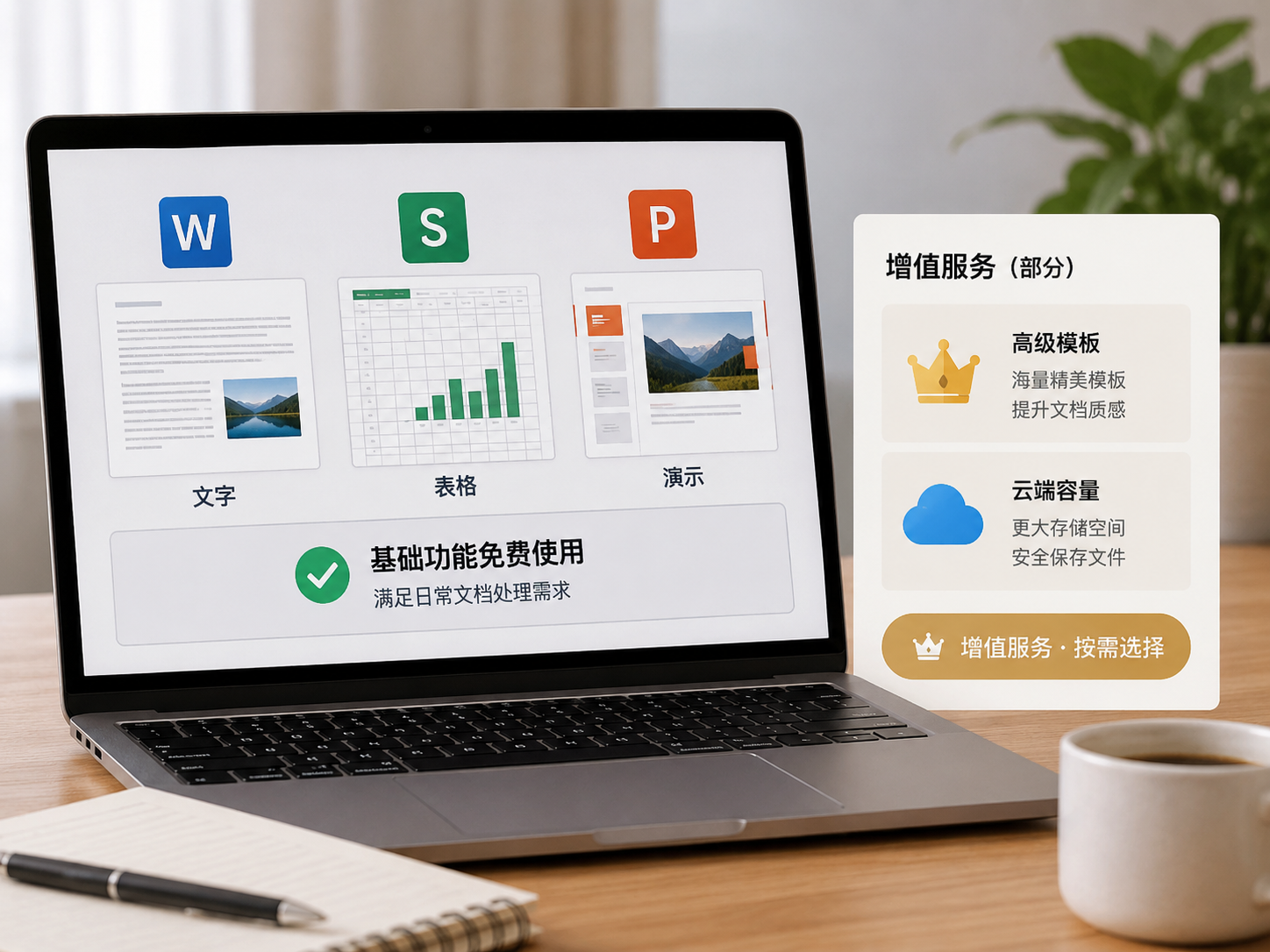
是的,在官方渠道下载个人版是免费的。基础的文字、表格和 PPT 功能均可免费使用,部分高级模板和云端容量属于增值服务。
Q2:账号登录后,手机和电脑的数据可以同步吗?
只要你在手机端和电脑端登录同一个账号,并开启了「云文档」功能,所有的编辑记录和文件都会实时同步。
Q3:安装时提示有旧版本需要卸载吗?
官方安装程序通常会自动覆盖或升级旧版本。如果遇到冲突,建议先通过控制面板卸载老版本,再从官方渠道重新获取安装包。
Q4:云空间空间满了怎么办?
个人版可以通过完成每日签到或相关任务获得免费空间。如果是企业用户,则可以通过管理员在后台直接购买扩容包。