

目录大纲
- WPS 更新后快捷键失效的核心原因(快速定位故障)
- WPS 更新后快捷键失效:5 分钟快速急救法(新手首选)
- 1. 切换英文输入法 + 重启 WPS
- 2. 开启 Office 快捷键兼容模式
- 3. 检查键盘与 WPS 窗口激活状态
- 4. 关闭第三方冲突软件
- WPS 更新后快捷键失效:一键重置默认快捷键(最有效)
- 1. 图形界面一键重置(新手友好)
- 2. 删除配置文件强制重置(顽固失效专用)
- 3. WPS 内置修复工具修复
- WPS 更新后快捷键失效:深度解决键位冲突(进阶方案)
- 1. 扫描并解除系统热键冲突
- 2. 禁用冲突插件 / 加载项
- 3. 注册表修复(Windows 专属)
- WPS 更新后快捷键失效:Windows 与 Mac 专属修复
- Windows 系统专属
- Mac 系统专属
- 预防 WPS 更新后快捷键失效:备份与设置技巧
- WPS 更新后快捷键失效:常见问题解答
- 总结
WPS 作为全球用户量庞大的跨平台办公软件,每次版本更新都会带来功能优化与体验升级,但不少用户在WPS 更新后快捷键失效,Ctrl+C、Ctrl+V、Ctrl+S、Ctrl+F 等常用组合键突然无响应,自定义快捷键也全部丢失,严重影响办公效率。无论是 Windows 系统还是 Mac 系统,WPS 更新后快捷键失灵都是高频故障,背后原因多为配置覆盖、键位冲突、输入法干扰、插件兼容问题等。本文将从快速排查、一键修复、深度重置、冲突解决、预防备份全流程讲解,帮你快速恢复 WPS 快捷键正常使用,解决WPS 更新后快捷键不能用“WPS 升级后快捷键没反应”“WPS 更新后自定义快捷键消失” 等核心问题。
WPS 更新后快捷键失效的核心原因(快速定位故障)
很多用户遇到WPS 更新后快捷键失效,第一时间怀疑软件损坏或键盘故障,其实大部分情况是更新带来的配置变更导致。先明确核心原因,能大幅缩短修复时间:
- 配置文件覆盖:WPS 大版本更新会重置快捷键配置文件,旧版自定义键位、兼容模式设置被清空,导致默认快捷键失效。
- 键位冲突:更新后 WPS 新增功能快捷键与第三方软件(截图工具、输入法、翻译软件、宏工具)热键重叠,系统优先拦截非 WPS 快捷键。
- 兼容模式关闭:WPS 更新后默认关闭 “兼容 Microsoft Office 快捷键”,习惯 Office 键位的用户会感觉快捷键全部失灵。
- 输入法干扰:第三方输入法(搜狗、微信输入法)中文状态下抢占 Ctrl 组合键,导致 WPS 快捷键无响应。
- 插件 / 加载项冲突:旧版插件与新版 WPS 不兼容,篡改快捷键映射规则,引发WPS 更新后快捷键串键、失效。
- 注册表 / 配置残留:更新后旧版注册表项、配置缓存未清理,导致键位识别异常,部分快捷键间歇性失灵。
- 这些原因覆盖了 95% 以上WPS 更新后快捷键失效的场景,接下来从最简单的急救方法开始,逐步解决问题,无需专业技术即可操作。
WPS 更新后快捷键失效:5 分钟快速急救法(新手首选)
如果不想复杂操作,先尝试这 4 个WPS 更新后快捷键失效快速修复方法,多数情况能立即恢复:
1. 切换英文输入法 + 重启 WPS
第三方输入法是WPS 更新后快捷键失效的常见元凶,中文输入状态下会屏蔽 Ctrl、Shift 组合键。操作步骤:
- 按下Shift切换至英文输入模式;
- 关闭所有 WPS 文档,右键任务栏 WPS 图标,选择 “退出所有窗口”;
- 重新打开 WPS,测试 Ctrl+S、Ctrl+C 等快捷键是否恢复。
- 此方法能解决 30% 以上的快捷键失效问题,尤其适合WPS 更新后 Ctrl+F、Ctrl+H 失效的情况。
2. 开启 Office 快捷键兼容模式
WPS 更新后会重置兼容设置,导致 Office 习惯的快捷键失效,开启步骤:
- 打开 WPS 文字 / 表格 / 演示,点击左上角文件→选项;
- 在弹出的窗口中选择自定义功能区,找到底部兼容 Microsoft Office 快捷键,勾选该选项;
- 点击 “确定”,重启 WPS,键位即可对齐 Office,恢复正常使用。
- 这是解决WPS 更新后快捷键和 Office 不一致、失效的核心方法。
3. 检查键盘与 WPS 窗口激活状态
- 确认 WPS 窗口为当前激活窗口(点击文档编辑区,确保光标闪烁),未激活时快捷键无响应;
- 测试笔记本自带键盘,排除外接键盘故障;
- 按下 Fn+Esc 切换 Fn 锁定状态,解决 F1-F12 功能键失效问题。
4. 关闭第三方冲突软件
后台运行的 Snipaste、Pixpin、AutoHotkey、搜狗输入法快捷短语、云同步工具,都会抢占 WPS 快捷键。操作:
- 按下Ctrl+Shift+Esc打开任务管理器;
- 结束截图、翻译、剪贴板增强工具进程;
- 重新测试 WPS 快捷键,即可解决WPS 更新后快捷键被占用问题。
WPS 更新后快捷键失效:一键重置默认快捷键(最有效)
若急救法无效,直接重置 WPS 默认快捷键,这是修复WPS 更新后快捷键失效的通用方案,适用于所有版本:
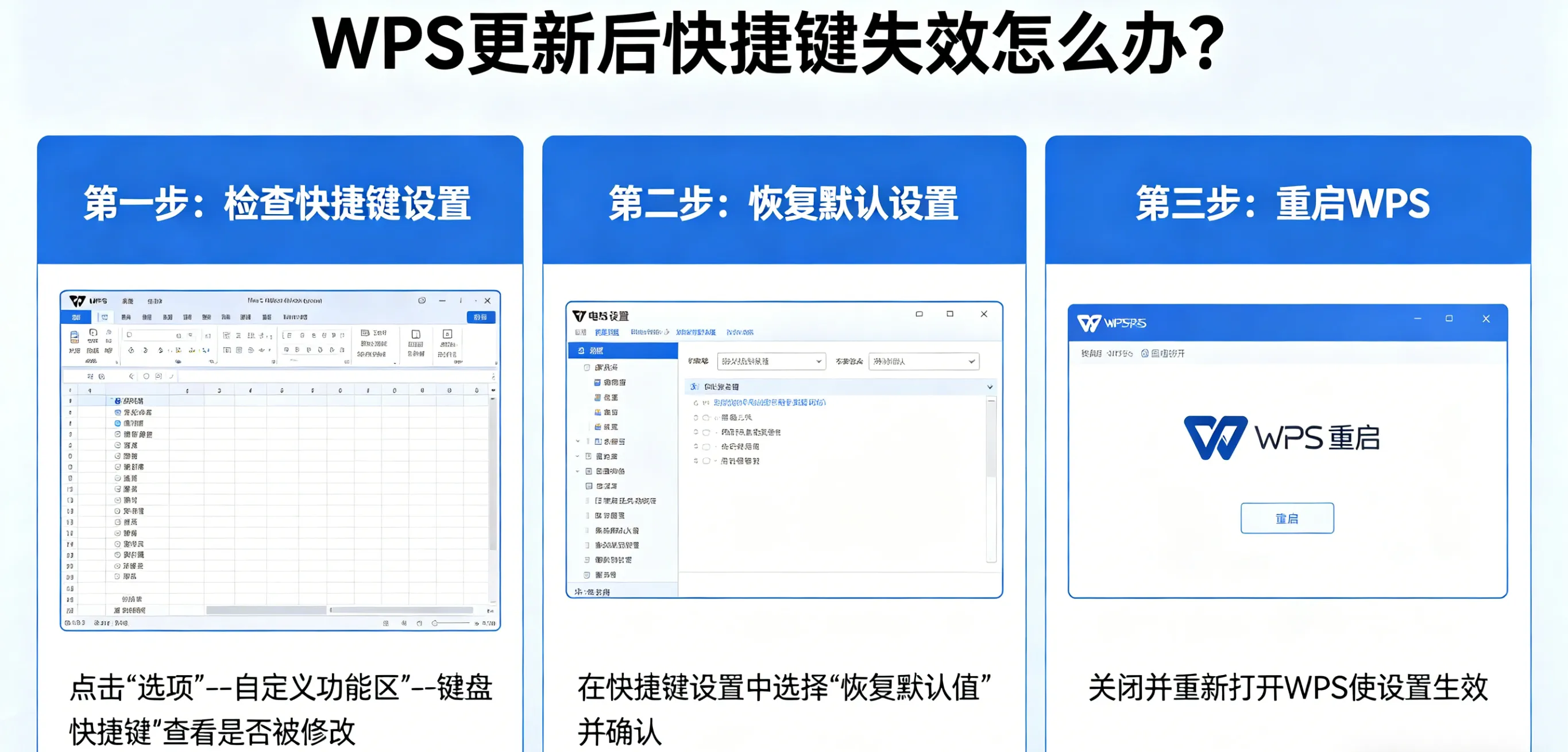
1. 图形界面一键重置(新手友好)
- 打开 WPS,点击文件→选项→自定义功能区;
- 找到窗口左下角键盘快捷方式:自定义,点击进入;
- 在弹出的 “自定义键盘” 窗口中,点击全部重置;
- 确认重置,重启 WPS,所有快捷键恢复出厂设置,解决WPS 更新后自定义快捷键丢失、失效问题。
2. 删除配置文件强制重置(顽固失效专用)
若图形界面重置无效,删除 WPS 快捷键配置文件,强制生成新配置:
- 关闭所有 WPS 进程,确保后台无运行;
- Windows 系统:按下Win+R,输入 **% AppData%\Kingsoft\WPS Office\11.0.0\office6\cfg**(版本号略有差异,找到 office6/cfg 文件夹即可);
- Mac 系统:前往~/Library/Containers/com.kingsoft.wpsoffice.mac/Data/Library/Application Support/Kingsoft/WPS Office/office6/cfg;
- 找到shortcut.cfg、customui.xml文件,重命名为 shortcut.bak、customui.bak(备份防止出错);
- 重启 WPS,软件自动生成默认配置文件,快捷键完全恢复正常。
3. WPS 内置修复工具修复
WPS 自带修复功能,可一键修复更新后快捷键失效、配置异常:
- 打开 WPS,点击帮助→反馈与修复;
- 选择快速修复,等待修复完成;
- 若快速修复无效,选择高级修复,重置所有设置(不删除文档),彻底解决键位异常。
WPS 更新后快捷键失效:深度解决键位冲突(进阶方案)
部分用户WPS 更新后快捷键失效是因为键位冲突,需手动排查与重新映射:
1. 扫描并解除系统热键冲突
- Windows 系统:下载微软 Process Explorer 工具,按下 Ctrl+F 搜索冲突快捷键(如 ^C、^F),定位占用进程并关闭;
- Mac 系统:打开系统设置→键盘→快捷键,关闭与 WPS 冲突的系统快捷键;
- 在 WPS 中自定义快捷键:文件→选项→自定义功能区→键盘快捷方式,找到失效功能,重新分配不冲突的组合键,保存配置。
2. 禁用冲突插件 / 加载项
旧版插件会导致WPS 更新后快捷键失效,禁用步骤:
- 打开 WPS,点击开发工具→COM 加载项;
- 取消所有第三方插件勾选,点击确定;
- 重启 WPS,若快捷键恢复,删除不兼容插件即可。
3. 注册表修复(Windows 专属)
针对更新后注册表残留导致的快捷键失效:
- 按下 Win+R,输入 regedit 打开注册表;
- 定位至HKEY_CURRENT_USER\Software\Kingsoft\Office\6.0\Common;
- 新建 DWORD 值,命名为KeyMappingMode,数值设为 2;
- 重启电脑,WPS 将强制采用原生键位,解决冲突问题。
WPS 更新后快捷键失效:Windows 与 Mac 专属修复
Windows 系统专属
- 关闭 USB 选择性暂停:电源选项→更改高级电源设置→USB 设置→禁用 USB 选择性暂停,避免键盘供电异常导致快捷键失效;
- 更新键盘驱动:设备管理器→人体学输入设备,更新 HID 键盘驱动,修复按键识别问题。
Mac 系统专属
- 开启标准功能键:系统设置→键盘,勾选 “将 F1、F2 等键用作标准功能键”,解决 F 系列快捷键失效;
- 重置 WPS 权限:打开终端,输入sudo chmod -R 755 /Applications/WPS Office.app,修复权限导致的键位无响应。
预防 WPS 更新后快捷键失效:备份与设置技巧
为避免下次WPS 更新后快捷键失效,做好这 3 步,一劳永逸:
- 备份快捷键配置:重置完成后,在 WPS 自定义键盘界面点击导出,保存配置文件至云盘,更新后直接导入,无需重新设置;
- 开启设置云同步:登录 WPS 账号,进入设置→账户中心,开启 “设置同步”,快捷键配置自动云端备份,跨设备、更新后自动恢复;
- 更新前关闭插件:WPS 更新前,禁用所有第三方插件,避免更新时配置被篡改,减少快捷键失效概率。
WPS 更新后快捷键失效:常见问题解答
- WPS 更新后只有部分快捷键失效,怎么办?
- 答:单独重置失效快捷键,进入自定义键盘界面,找到对应功能,删除原有键位重新分配,或直接全部重置。
- WPS 更新后快捷键全部没反应,鼠标操作正常
- 答:属于配置文件损坏,用删除 cfg 文件或高级修复工具修复,即可恢复。
- WPS 更新后 Ctrl+S 保存失效,如何解决?
- 答:切换英文输入法、关闭冲突软件、开启 Office 兼容模式,三步即可解决。
- Mac 版 WPS 更新后快捷键失效,和 Windows 不一样
- 答:开启功能键标准模式,重置 WPS 权限,同步云端配置,即可对齐 Windows 键位。
总结
WPS 更新后快捷键失效并非严重故障,核心原因是配置覆盖、键位冲突、输入法干扰,按照 “快速急救→一键重置→冲突解决→预防备份” 的流程,即可快速修复。本文覆盖WPS 更新后快捷键失效怎么修复“WPS 升级后快捷键没反应”“WPS 自定义快捷键丢失恢复” 等,无论你是 Windows 还是 Mac 用户,新手还是进阶用户,都能找到对应的解决方案。
遇到WPS 更新后快捷键失效,无需重装软件、无需担心数据丢失,按照本文步骤操作,5 分钟即可恢复高效办公。建议收藏本文,下次 WPS 更新后遇到快捷键问题,直接对照解决,让办公效率不受影响。