

目录大纲
如果你需要将大量文档在WPS中统一格式,WPS提供了批量转换功能,可以同时处理Word、Excel、PDF等多种格式。通过合理设置,你可以节省大量重复操作时间。
一、WPS批量转换文件格式的适用场景
批量转换适合以下场景:
- 多个Word文档统一转换为PDF格式
- Excel表格批量保存为CSV或PDF
- PDF文档统一转换为Word以便编辑
这种操作不仅提高效率,还能保证格式一致性。
二、WPS批量转换文件格式的步骤
步骤1:打开WPS Office批量转换工具
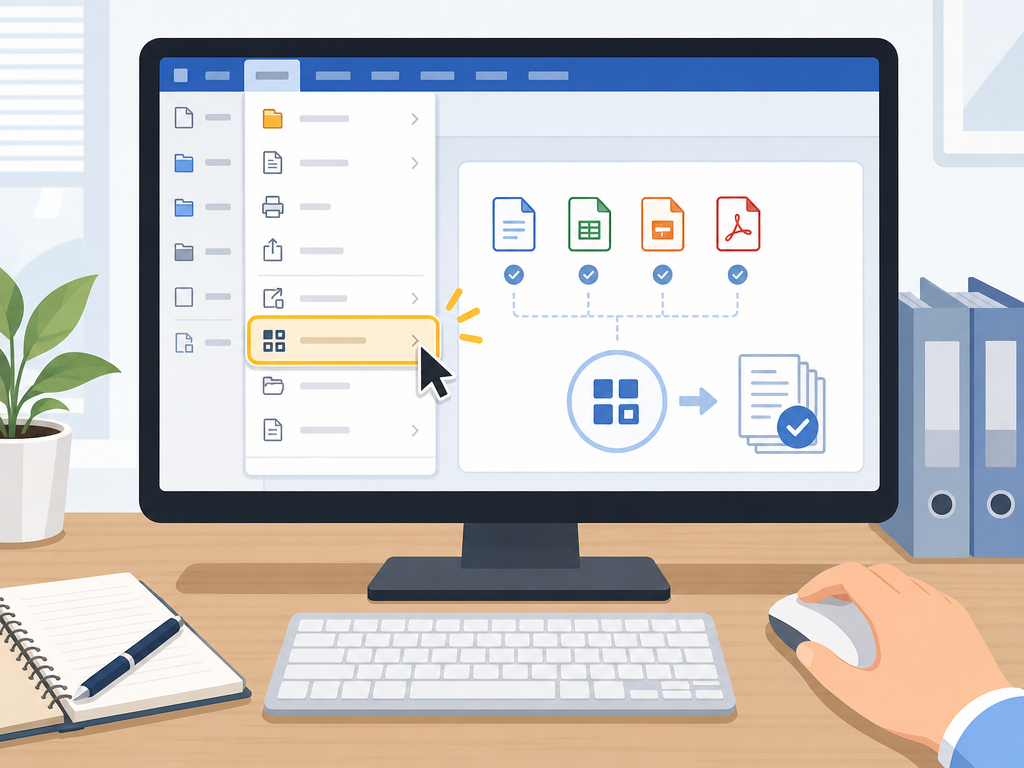
在电脑上启动 WPS Office,选择“文件”菜单中的“批量处理”或“批量转换”。
步骤2:添加需要转换的文件
点击“添加文件”或“添加文件夹”,可以一次性选择多个文档。支持Word、Excel、PPT和PDF等格式。
步骤3:选择目标格式
在“转换格式”选项中,选择需要的目标格式。例如:
- Word(.docx) → PDF(.pdf)
- Excel(.xlsx) → CSV(.csv)
- PDF → Word(.docx)
步骤4:设置输出路径
可以选择保存到原文件夹或指定新文件夹,确保输出文件易于管理。
步骤5:执行批量转换
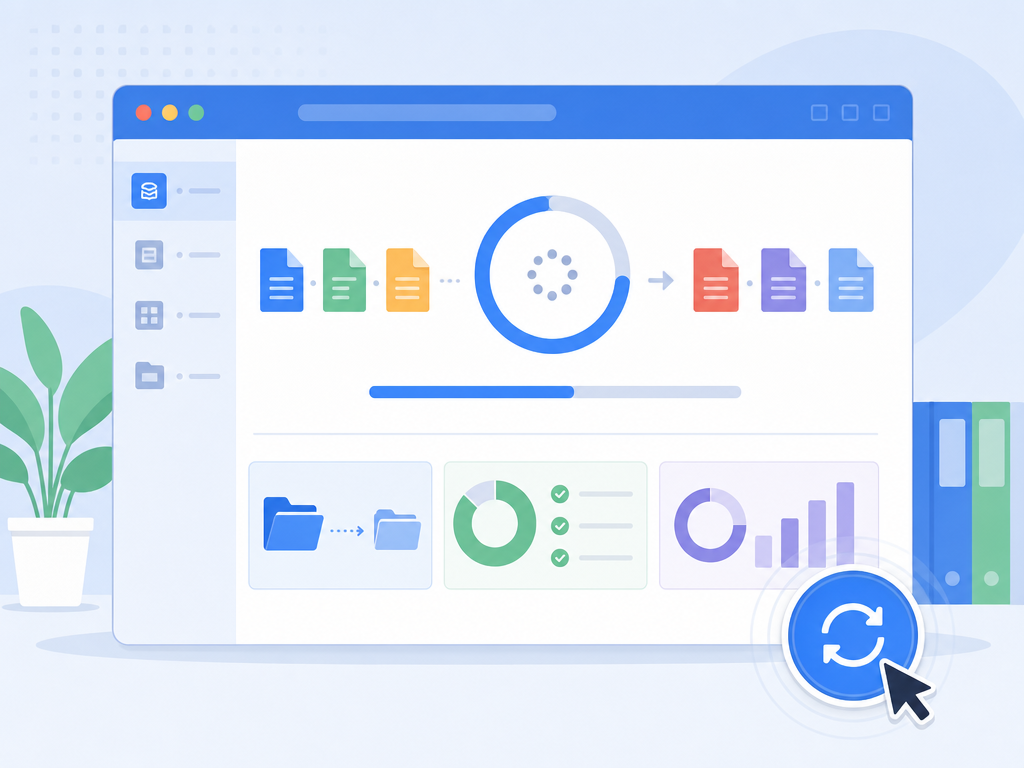
点击“开始转换”,等待进度完成即可。转换完成后,系统会提示文件数量和成功率。
三、不同格式批量转换对比表
| 源格式 | 目标格式 | 适用场景 | 注意事项 |
|---|---|---|---|
| Word | 文档归档、打印 | 检查图片和表格排版是否正确 | |
| Excel | CSV | 数据导入、统计分析 | 公式和格式可能丢失,需确认数据完整性 |
| Word | 内容编辑、复用 | 复杂排版可能略有偏差,需人工校对 |
四、批量转换的注意事项
- 确保文件没有被其他程序占用,否则转换会失败
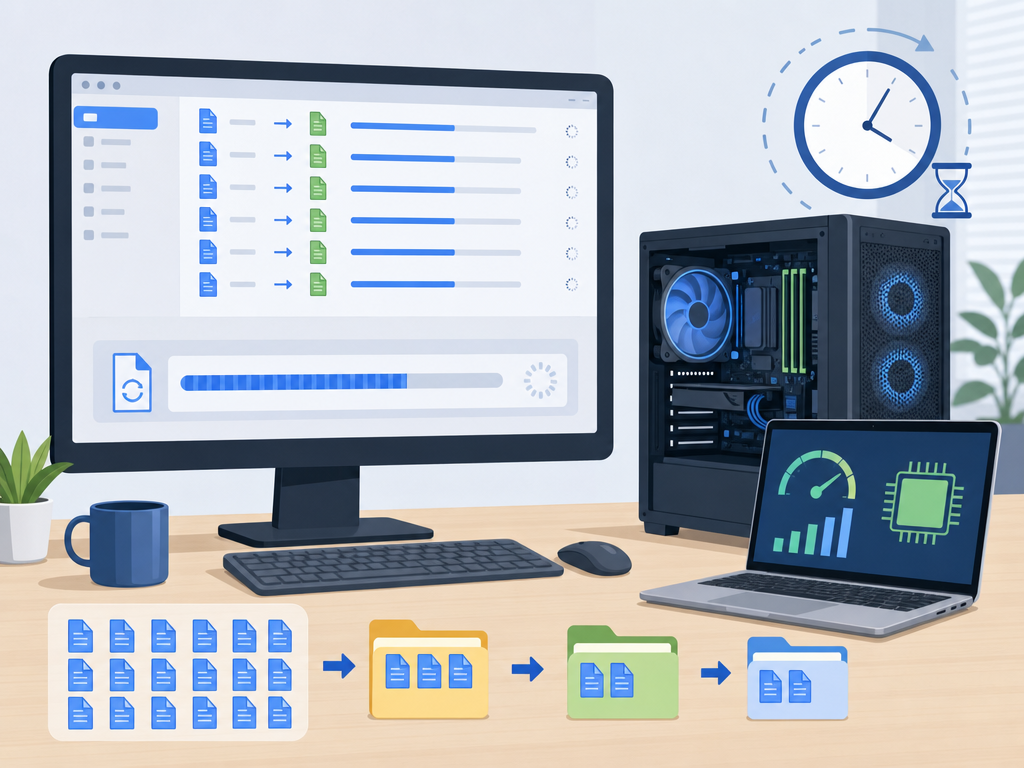
- 大批量文件转换时,建议分批处理以减少系统负荷
- PDF转Word或Excel时,排版可能略有偏差,需要简单调整
- 及时备份原文件,避免意外覆盖
五、提高效率的小技巧
常见问题 FAQ
Q1:WPS批量转换支持哪些文件格式?
A:支持Word、Excel、PPT、PDF等常用办公文档格式,具体可在WPS批量处理工具中查看。
Q2:批量转换后排版会不会出问题?
A:一般情况下转换准确,但PDF转Word或Excel时复杂排版可能略有偏差,建议检查并适当调整。
Q3:文件太多转换会很慢吗?
A:文件量大时转换时间会增加,建议分批处理或保证电脑性能足够。
Q4:可以直接覆盖原文件吗?
A:可以,但为了安全起见,建议先备份原文件,或输出到新的文件夹。
Q5:WPS批量转换是否免费?
A:WPS提供基础的批量转换功能,大部分常用格式转换免费,高级功能可能需要WPS会员支持,详情可查看 WPS下载 页面。