

目录大纲
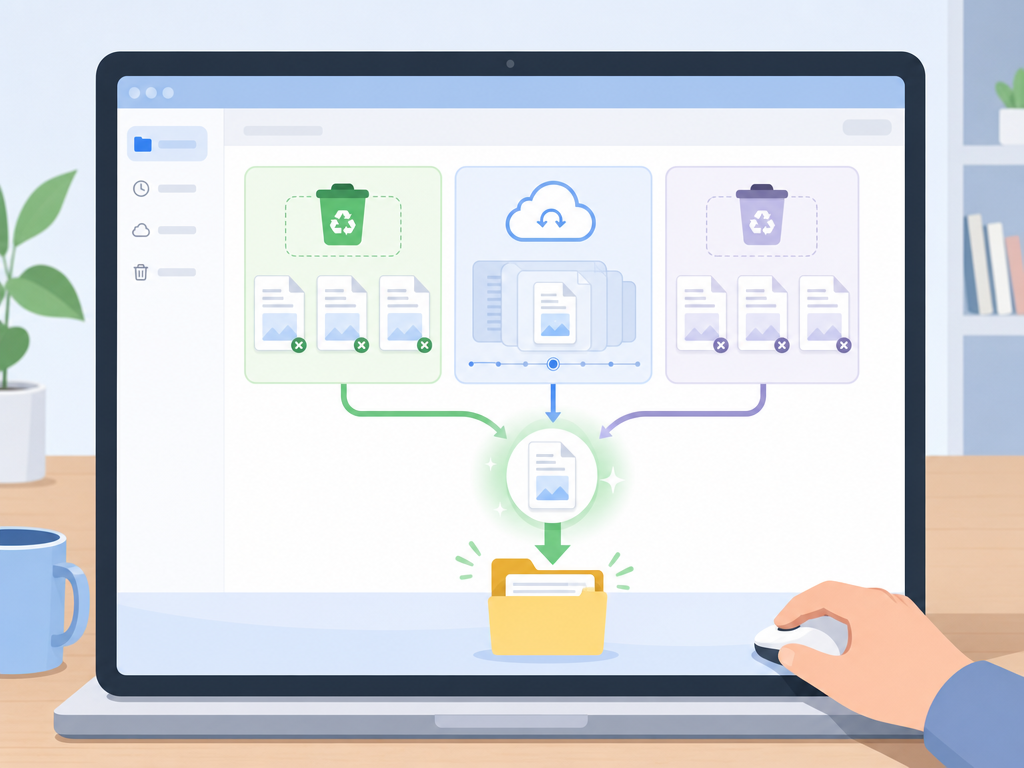
WPS误删文档后并不一定会永久丢失。大多数情况下,可以通过WPS回收站、WPS云文档历史版本、系统回收站或本地恢复工具找回文件。恢复成功率与删除时间、是否覆盖原文件以及是否开启云同步有关。发现文件被误删后,建议立即停止在原磁盘大量写入数据,以提高恢复概率。
WPS误删文档后优先检查哪些位置?
在尝试复杂恢复操作之前,建议按照以下顺序排查:
- 检查WPS回收站。
- 检查WPS云文档和历史版本。
- 查看Windows回收站。
- 使用本地文件恢复功能或数据恢复软件。
如果平时开启了云同步功能,通过WPS云端恢复通常最简单,也最安全。
方法一:通过WPS回收站恢复误删文档
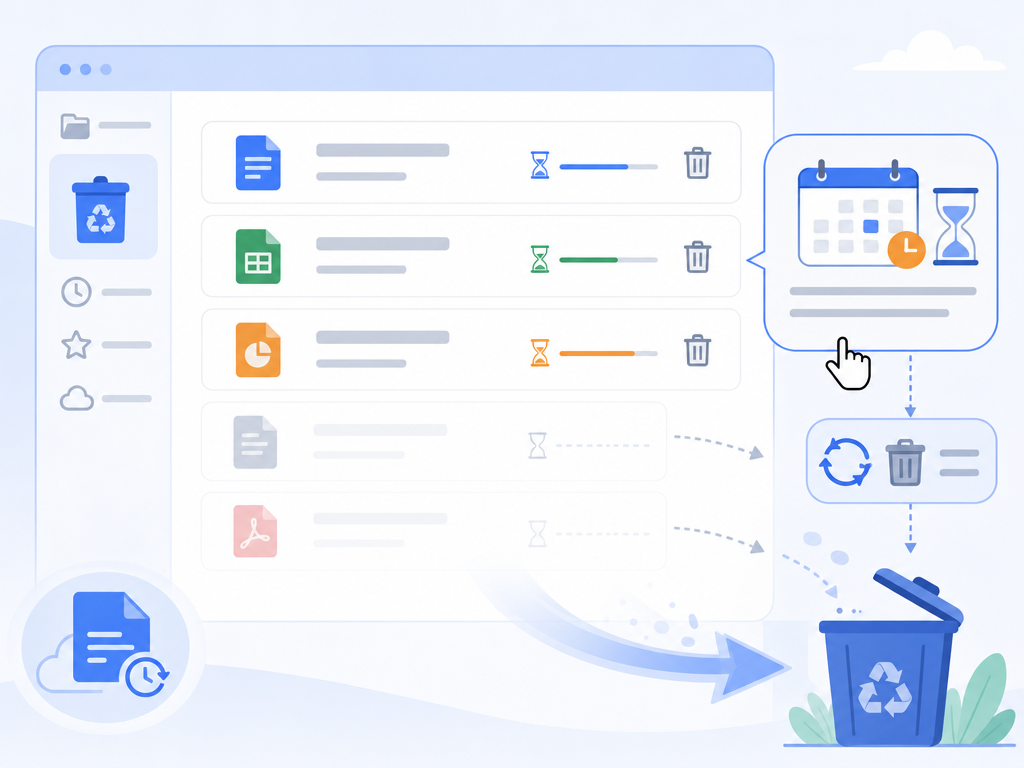
WPS提供了独立的回收站功能,删除的云文档通常会暂时保存在这里。
操作步骤
- 打开WPS Office客户端。
- 登录删除文件时使用的账号。
- 进入首页的云文档或文件管理页面。
- 找到“回收站”功能。
- 选择需要恢复的文档。
- 点击“恢复”按钮。
恢复完成后,文件会重新回到原来的云文档目录。
提示:回收站中的文件通常存在保留期限,超过期限后可能被系统自动清理。
方法二:通过WPS云端备份恢复文档
如果开启了云同步功能,即使文件内容被误删、覆盖或修改,也有机会通过历史版本恢复。
使用WPS Office云同步功能的用户,建议优先采用此方法。
恢复历史版本步骤
- 打开WPS并登录账号。
- 找到对应云文档。
- 右键点击文件。
- 选择“历史版本”或“版本管理”。
- 浏览不同保存时间的版本。
- 预览确认后恢复需要的版本。
适用场景
- 误删部分内容。
- 文档被错误覆盖。
- 多人协作后需要回退版本。
- 文件损坏需要恢复旧版本。
方法三:通过本地恢复找回误删文件
如果文件保存在本地电脑,而不是云文档,可以尝试系统和磁盘恢复方法。
方案一:检查Windows回收站
- 打开桌面回收站。
- 搜索文件名或文档格式。
- 找到目标文件。
- 右键点击“还原”。
恢复后文件会返回原来的保存位置。
方案二:查看自动备份文件
部分版本的WPS中文版会自动生成临时文件和备份文件。
- 打开WPS。
- 进入备份中心。
- 查看自动备份记录。
- 找到对应时间点的文件。
- 恢复并另存为新文件。
方案三:使用数据恢复软件
如果回收站已清空,可以尝试专业数据恢复工具扫描原磁盘。
- 适用于永久删除文件。
- 适用于格式化前后的数据恢复。
- 恢复率取决于数据是否被覆盖。
注意:发现文件丢失后,应尽量避免继续向同一磁盘写入大量数据,否则会降低恢复成功率。

不同恢复方式对比
| 恢复方式 | 适用情况 | 操作难度 | 恢复成功率 |
|---|---|---|---|
| WPS回收站 | 云文档误删 | 低 | 高 |
| 云端历史版本 | 内容误删或覆盖 | 低 | 高 |
| Windows回收站 | 本地文件删除 | 低 | 高 |
| 自动备份恢复 | 异常关闭或未保存 | 中 | 较高 |
| 数据恢复软件 | 永久删除文件 | 较高 | 视情况而定 |
如何避免再次误删重要文档?
- 开启WPS云同步功能。
- 定期创建历史版本。
- 重要文件保存多个副本。
- 启用自动保存和自动备份。
- 将重要文档存储到不同设备。
如果尚未安装最新版软件,可通过WPS下载页面获取官方版本,以确保拥有完整的备份和恢复功能。
结论
对于大多数用户来说,WPS误删文档后的最佳恢复顺序是:先查看WPS回收站,再检查云端历史版本,随后查看Windows回收站,最后再考虑本地数据恢复工具。如果平时使用WPS官网提供的云同步功能,恢复成功率通常会更高,也能有效降低文件永久丢失的风险。
FAQ 常见问题
WPS删除的文档还能恢复吗?
可以。如果文件仍在WPS回收站、云端历史版本或系统回收站中,通常都能直接恢复。
WPS回收站清空后还能找回文件吗?
有机会。可以尝试Windows文件恢复功能或专业数据恢复软件,但恢复成功率会下降。
没有开启云同步还能恢复吗?
可以尝试Windows回收站、WPS自动备份文件或数据恢复软件进行找回。
WPS自动保存的文件在哪里?
通常可在WPS备份中心查看自动保存记录,具体路径会因版本和系统设置不同而有所差异。
恢复后的文档内容不完整怎么办?
建议检查历史版本记录或备份文件,选择更早的版本进行恢复,避免覆盖当前文件。