

目录大纲
为什么 WPS 下载会变慢或者官网打不开?
在我们需要紧急处理文档时,遇到 WPS官网 无法打开或者下载速度只有几十 KB 的情况确实很让人抓狂。其实这通常不是你的电脑出了大故障,多半是由于网络链路波动、浏览器缓存堆积或者本地安全设置过严导致的。直接的解决办法是先检查网络连接,尝试刷新页面;如果问题依旧,可以通过更换下载源或清理环境来解决。
解决连接与下载问题的常用排查方案
1. 清理浏览器缓存与隐私数据
很多时候,浏览器记录了错误的旧数据会导致网页无法加载。你可以按下 Ctrl+Shift+Del 快捷键,清理最近的缓存文件和 Cookie,然后重启浏览器尝试重新访问。如果依然不行,可以试着换一个浏览器(如从 Chrome 切换到 Edge),有时候不同内核的兼容性表现也不同。
2. 调整系统防火墙与杀毒软件
某些安全软件会误认为大文件的下载请求存在风险,从而拦截了与 WPS 服务器的连接。你可以暂时关闭防火墙或第三方杀毒软件的实时防护功能,看看下载速度是否恢复正常。记得在完成 WPS下载 后重新开启安全防护。
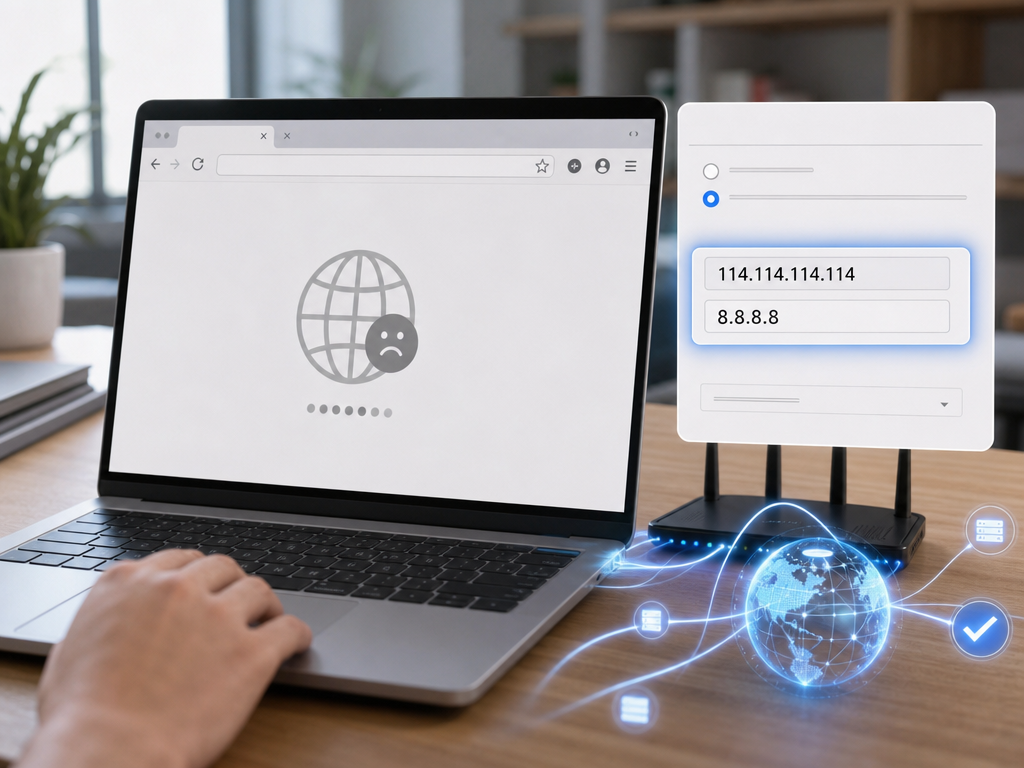
3. 优化 DNS 提升域名解析速度
如果官网首页彻底无法访问,很可能是当地运营商的 DNS 解析出现了延迟。你可以尝试将电脑的网络 DNS 手动修改为公共 DNS(如 114.114.114.114 或 8.8.8.8)。这通常能显著改善网页打开速度,并减少下载中断的情况。
4. 尝试离线安装包
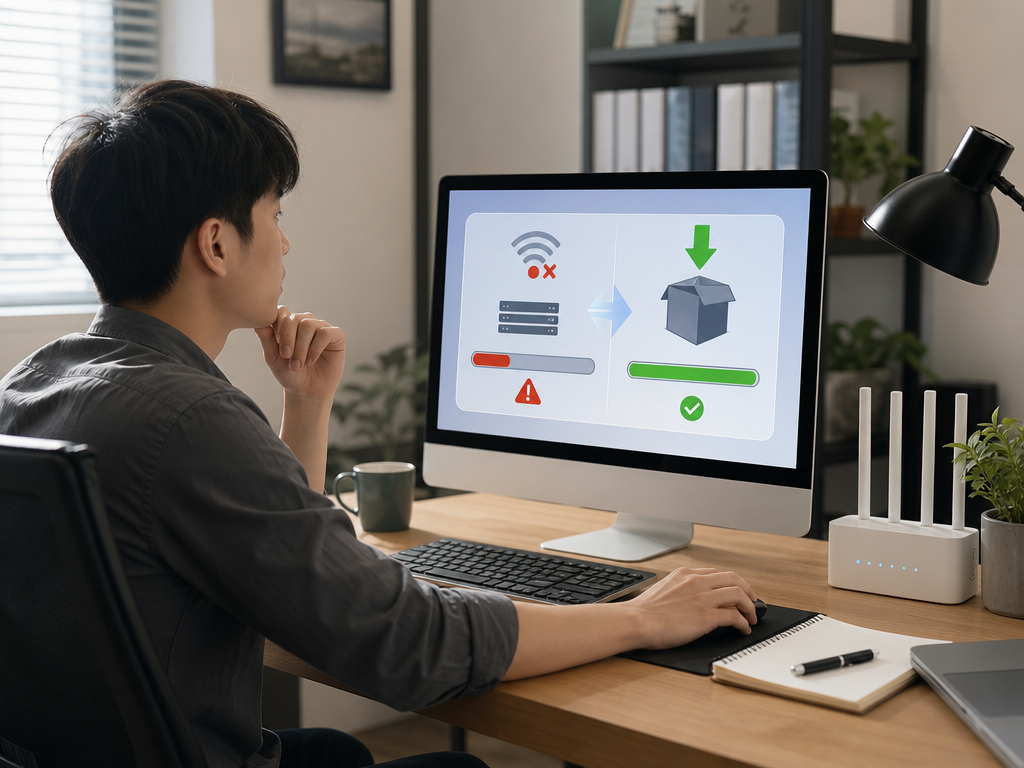
如果你所处的办公网络(如公司局域网)对在线下载有流量限制,那么使用完整版的离线包是明智的选择。相比于在线安装器,离线包包含所有组件,不需要在安装过程中再次连接服务器。
在线安装包 vs 离线安装包:哪种更适合你?
针对不同的网络环境,选择正确的安装方式能省去不少麻烦。以下是两者的简单对比:
| 对比项 | 在线安装包 | 离线完整包 |
|---|---|---|
| 文件体积 | 较小(通常约 5MB) | 较大(通常 200MB 以上) |
| 下载特点 | 边下载边安装,速度取决于即时网络 | 一次性下载,后续无需联网 |
| 适用场景 | 网络环境良好、追求最新版本 | 网络不稳、内网环境、需要批量部署 |
| 稳定性 | 易受网络波动影响而失败 | 只要下载完成,安装过程非常稳定 |
对于大部分用户,如果在线更新一直报错,建议直接从 WPS Office 官方渠道寻找离线版下载,这是绕过下载缓慢最有效的方法。
常见问题 (FAQ)
Q1: 为什么安装程序会被杀毒软件报毒或提示风险?
这通常是杀毒软件的误报,尤其是当你下载的是新发布的版本时。只要你确保是从官方地址或可信的下载站获取的安装包,可以直接选择“仍要运行”或将其添加至白名单。为了安全起见,建议始终核对安装文件的签名信息。
Q2: WPS 下载进度一直停在 99% 怎么办?
这通常是因为浏览器正在进行最后的扫描或临时文件转存。如果停滞超过 5 分钟,建议关闭下载任务,进入浏览器的下载目录,看看是否已经生成了完整的 .exe 文件。如果没有,请尝试断开 VPN 或代理后再重试。
Q3: 安装包下载完打不开,提示文件损坏?
这种情况大概率是下载过程中由于网络闪断导致数据包不完整。请删除损坏的文件,重新在稳定的 Wi-Fi 或有线网络环境下进行下载。
解决 WPS 相关下载难题其实并不复杂,核心就在于排查本地网络与环境设置。希望以上方法能帮你顺利完成软件安装,快速进入高效的办公状态。