

目录大纲
如果WPS打开文档变慢、保存卡顿、启动时间变长,很多情况下都与临时文件和缓存文件堆积有关。通过清理WPS产生的临时文件、备份缓存以及系统临时目录中的相关数据,通常可以释放磁盘空间,改善软件运行效率。对于大多数用户来说,定期清理一次即可有效提升使用体验。
什么是WPS临时文件?
WPS在编辑文档、表格、演示文稿和PDF时,会自动生成临时文件,用于自动保存、数据恢复、缓存加载和历史记录存储。这些文件能够降低意外关闭导致的数据丢失风险,但长期积累后可能占用较多存储空间。
常见的WPS临时文件包括:
- 自动备份文件
- 文档恢复文件
- 缓存数据文件
- 最近访问记录
- PDF预览缓存
- 表格和演示文稿临时数据
方法一:通过WPS设置清理缓存和临时文件
这是最推荐的方法,操作简单且风险较低。
- 打开WPS Office。
- 点击右上角“设置”或“菜单”。
- 进入“配置和修复工具”或“设置中心”。
- 找到“缓存清理”或“清理空间”相关选项。
- 选择需要清理的缓存内容。
- 点击“立即清理”。
完成后建议重新启动WPS,以便缓存释放生效。
方法二:删除WPS自动备份文件
自动备份功能会保存文档恢复记录,当备份文件过多时可能占用较大空间。
查看备份目录
- 打开WPS。
- 点击“文件”。
- 进入“备份与恢复”。
- 查看“备份中心”。
- 删除不再需要的历史备份。
如果有重要文档尚未确认保存,请不要立即删除最新备份文件。
适合清理的内容
- 已完成项目的历史版本
- 重复备份文件
- 超过数月未使用的恢复记录
方法三:手动清理系统中的WPS临时文件
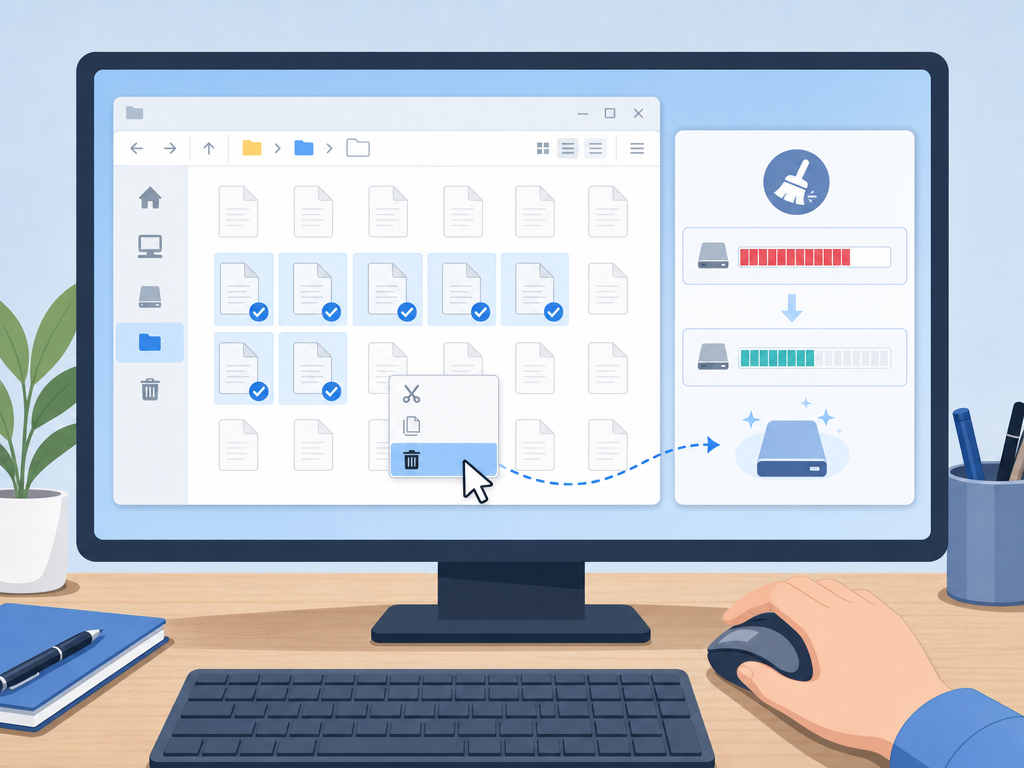
当WPS内置清理无法释放足够空间时,可以手动删除临时目录中的文件。
Windows操作步骤
- 按下 Win + R。
- 输入 %temp%。
- 点击“确定”。
- 进入系统临时文件目录。
- 删除可清理的临时文件。
随后可继续检查用户目录中的WPS缓存文件夹。
建议先关闭WPS及相关后台进程,再执行删除操作,以避免文件占用导致清理失败。
不同清理方式对比
| 清理方式 | 操作难度 | 安全性 | 释放空间效果 |
|---|---|---|---|
| WPS内置清理 | 简单 | 高 | 中等 |
| 删除备份文件 | 简单 | 较高 | 较高 |
| 系统临时目录清理 | 中等 | 中等 | 高 |
| 全面缓存清理 | 较高 | 中等 | 最高 |
如何避免临时文件再次大量堆积
定期清理缓存
建议每月检查一次缓存和备份文件。
及时删除无用备份
长期保留大量历史版本会持续占用存储空间。
保持软件更新
新版WPS通常会优化缓存管理机制。可通过WPS下载页面获取最新版安装包。
使用官方版本
建议从WPS官网或WPS Office官网首页获取软件,以获得更稳定的性能和更新支持。
清理临时文件后能提升多少性能?
实际效果与设备配置和文件数量有关。对于长期未清理缓存的电脑,通常能够获得以下改善:
- 缩短WPS启动时间
- 提高文档打开速度
- 减少保存过程中的卡顿
- 降低PDF和大型表格加载时间
- 释放数百MB甚至数GB磁盘空间
FAQ 常见问题
WPS临时文件删除后会丢失文档吗?
正常保存的文档不会受到影响。但如果存在未恢复的重要文件,建议先检查备份中心再删除。
WPS缓存多久清理一次比较合适?
普通办公用户建议每月清理一次,频繁处理大型文件的用户可每两周清理一次。

清理临时文件后为什么空间没有明显增加?
可能主要空间被正式文档、下载文件或系统文件占用,建议同时检查磁盘使用情况。
WPS PDF缓存可以删除吗?
可以删除。缓存文件主要用于加速加载,删除后首次打开PDF可能稍慢,但不会影响文件内容。
WPS运行卡顿一定是临时文件导致的吗?
不一定。内存不足、磁盘空间紧张、插件冲突以及软件版本过旧,也可能导致性能下降,需要综合排查。
总结
清理WPS临时文件是提升软件运行速度最简单有效的方法之一。优先使用WPS内置清理工具处理缓存和备份文件,再根据需要清理系统临时目录。对于经常使用WPS Word、WPS Excel和PDF编辑功能的用户,养成定期维护习惯,可以明显减少卡顿、提高文档处理效率,并保持软件长期稳定运行。