

目录大纲
如何安全获取 WPS Office 正版安装包
在寻找办公工具时,最稳妥的办法就是直接访问 WPS Office官网首页。官网不仅能保证你下载到的是最新、最稳定的版本,还能有效避开第三方下载站可能附带的广告和捆绑软件。进入首页后,通常在显眼的位置就能看到“下载”或者“免费下载”的按钮,点击即可获取针对 Windows 或 Mac 系统的安装程序。
电脑版 WPS 安装详细步骤
拿到安装包后,整个安装过程非常直观,基本几分钟就能搞定:
- 启动安装程序:双击下载好的 .exe 或 .dmg 文件。
- 阅读并同意协议:勾选下方的用户许可协议。如果你不想软件安装在 C 盘,记得点击右下角的“自定义设置”。
- 选择安装路径:建议安装在空间充足的 D 盘或 E 盘。
- 等待完成:进度条走完后,软件会自动配置快捷方式。
- 正版验证:安装完成后,进入软件设置的“关于”页面,可以看到官方的版本号和版权信息,确保使用的是纯净版。
WPS Office 核心组件解析
现在的电脑版已经不再是简单的三件套,而是将多种功能整合在了一个窗口中,用起来像浏览器切换标签一样方便。
WPS 文字 (WPS Word)
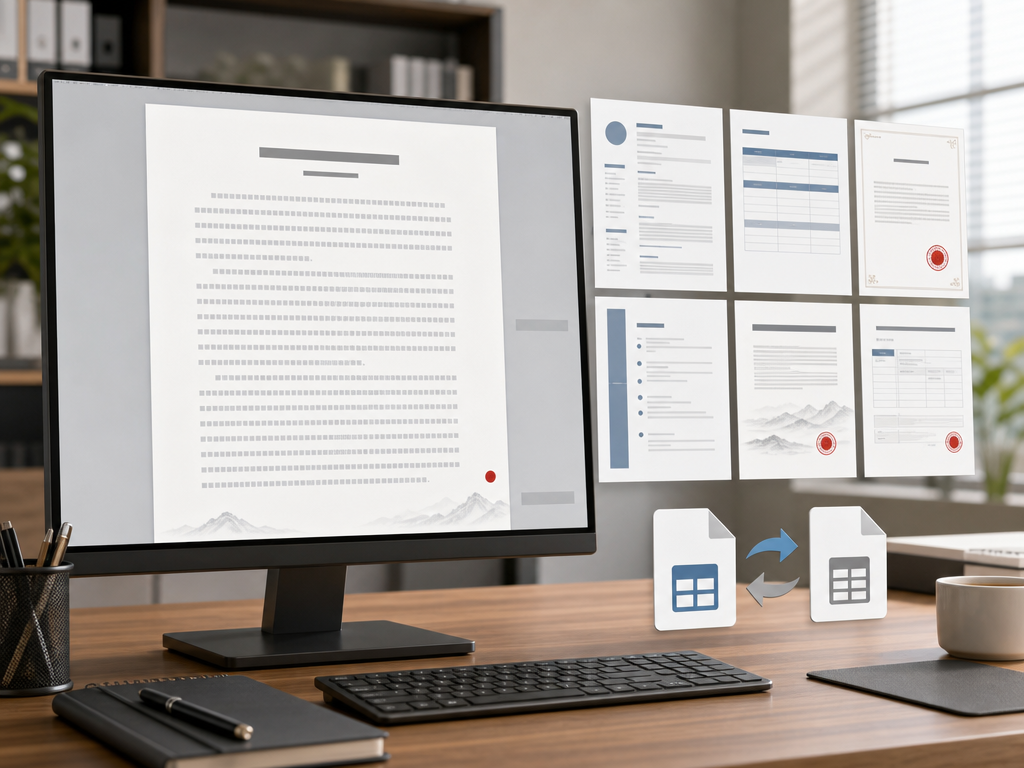
它完全兼容微软 Word 的格式。除了基础的文档编辑,它的优势在于内置了海量的简历、合同和公文模版,对中文排版的支持也非常细腻。
WPS 表格 (WPS Excel)
它支持绝大多数复杂的函数和透视表功能。特别贴心的是,它提供了很多一键式的数据处理工具,比如对比两份表格的差异,不需要写复杂的脚本。
WPS PDF
很多人不知道,通过 WPS PDF 功能,你可以直接对 PDF 文档进行编辑、转 Word 或者是合并拆分,省去了额外下载 PDF 编辑器的麻烦。
硬件要求与系统兼容性
虽然它是比较轻量级的WPS下载,但为了保证流畅运行,建议参考以下配置:
| 硬件项 | 推荐配置 |
|---|---|
| 操作系统 | Windows 10/11 或 macOS 10.12 及以上 |
| 处理器 (CPU) | 双核 2.0GHz 以上 |
| 内存 (RAM) | 4GB 及以上 |
| 磁盘空间 | 至少预留 2GB 可用空间 |
FAQ:关于 WPS 安装的常见问题
Q1:为什么我下载的安装包双击没反应?
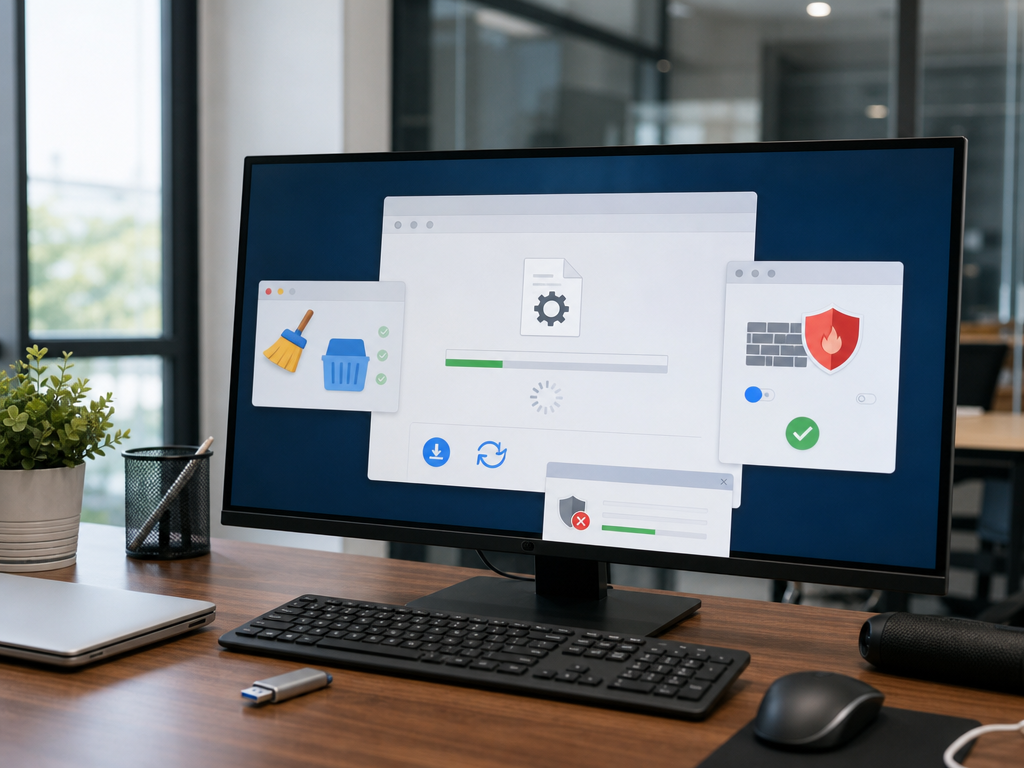
这可能是下载过程中文件损坏了。建议清理浏览器缓存,重新从官网下载一次。另外,检查一下是否被防火墙误杀,安装时可以尝试关闭杀毒软件。
Q2:电脑版有 32 位和 64 位的区别吗?
有的。现在的电脑大多是 64 位系统,安装 64 位版本能更好地调用内存。如果你用的是很老的电脑,官网通常会自动检测并为你推荐合适的版本。
Q3:安装后提示“无法连接到网络”是怎么回事?
这通常和系统的代理设置或校园网/公司内网环境有关。你可以尝试重置网络设置,或者在软件的登录界面选择“离线使用”,这不影响基本的文档编辑功能。
Q4:个人版和专业版有什么不同?
个人版侧重于日常办公,功能丰富且更新快;专业版通常针对企业用户,更强调稳定性和内网部署的兼容性。对于普通用户来说,官网直接下载的版本已经完全够用了。