

目录大纲
- 核心认知:WPS 更新后为什么会无法打印?
- 1. 打印失效的核心诱因
- 2. 需立即修复的异常表现
- 快速修复:全平台一键恢复 WPS 打印功能
- Windows 系统快速修复
- Mac 系统快速修复
- Linux / 信创系统快速修复
- 移动端(Android/iOS)打印修复
- 进阶排查:彻底解决顽固打印故障
- 1. 打印机驱动修复
- 2. WPS 打印组件修复
- 3. 系统环境修复
- 4. 文档级打印故障
- 企业场景:批量修复 WPS 更新后打印异常
- 企业批量解决方案
- 企业打印优化优势
- 预防设置:避免 WPS 更新后再次打印失效
- 高频 FAQ
- 1. WPS 更新后打印预览空白怎么办?
- 2. WPS 点击打印没反应、队列不显示任务?
- 3. Mac WPS 更新后找不到打印机?
- 4. WPS 打印乱码、输出格式错误如何解决?
- 5. 企业共享打印机 WPS 更新后全终端失效?
- 6. WPS 打印提示权限不足、拒绝访问?
- 总结
在全球办公软件高频故障检索中,WPS 更新后无法打印、WPS can’t print after update、WPS 打印失败、WPS 打印没反应、WPS 打印预览空白、WPS 打印报错、Mac WPS 打印故障、企业 WPS 统一打印异常等。无数个人用户与企业办公人员在WPS 版本升级、补丁安装、插件更新后,频繁遭遇点击打印无响应、打印队列卡住、打印机不进纸、预览空白、输出乱码、跨设备打印失败等问题,直接打断文档输出、合同签署、报表提交等核心办公流程,严重影响工作效率与使用体验。
WPS 打印模块作为文档输出的关键功能,与系统打印服务、打印机驱动、端口配置、WPS 内核组件、权限设置、网络打印环境深度绑定。版本更新后,配置覆盖、组件缺失、驱动不兼容、权限变更、打印服务异常都可能触发打印失效。本文以实操步骤清晰、长尾词自然植入、全平台覆盖、故障解决全面为原则,从打印失效原因、全平台快速修复、进阶故障排查、企业批量解决、预防设置、高频 FAQ六大维度,完整拆解WPS 更新后无法打印如何修复全流程,覆盖WPS 打印修复教程、WPS print repair guide、WPS 打印设置恢复、WPS 打印驱动修复等,帮助全球用户30 秒定位故障、1 分钟恢复打印、3 分钟彻底根治,快速回归顺畅办公状态。
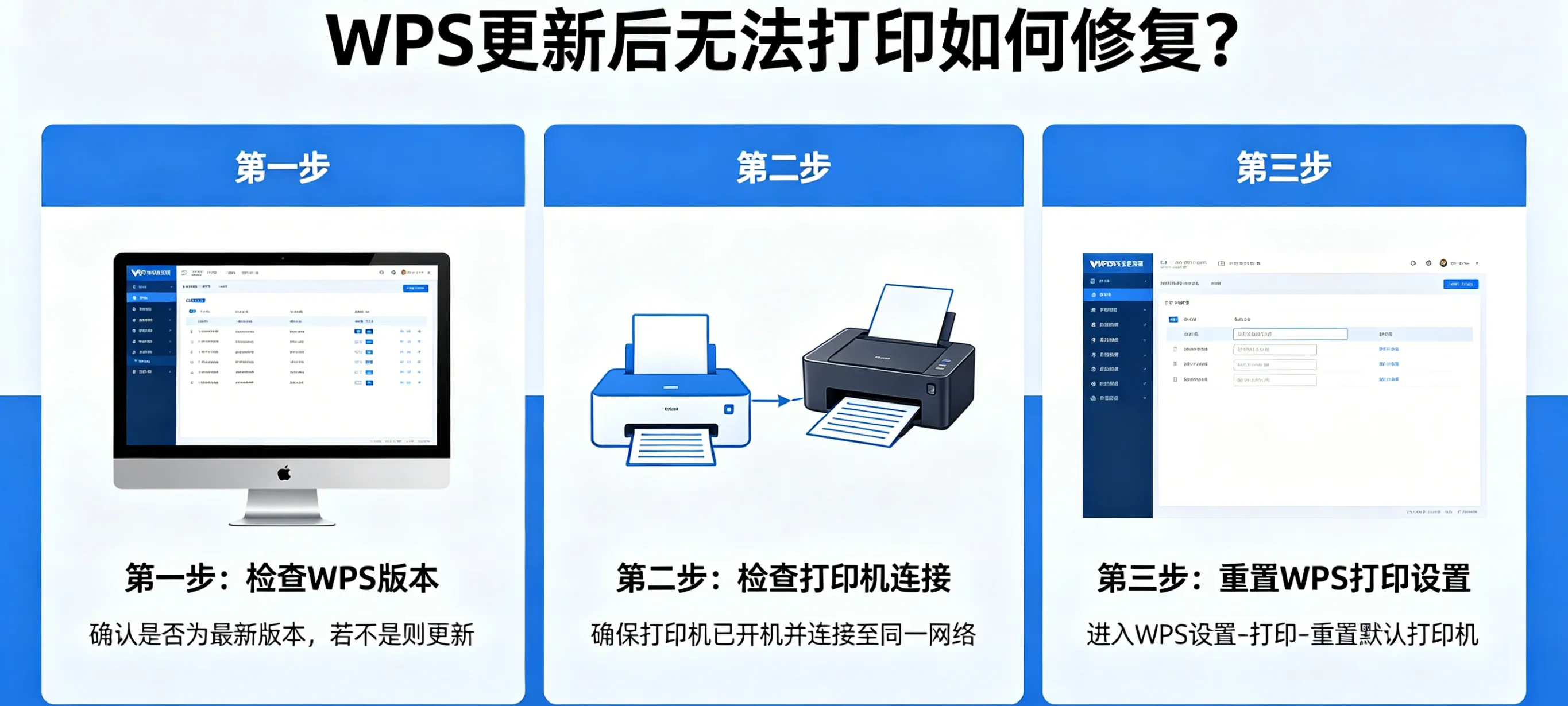
核心认知:WPS 更新后为什么会无法打印?
在学习WPS 更新后无法打印如何修复前,先明确故障根源,适配Why WPS won’t print after update,让修复更有针对性。
1. 打印失效的核心诱因
- 配置文件被覆盖:WPS 更新会重置打印首选项,导致默认打印机丢失、纸张规格不匹配、输出格式异常
- 驱动兼容失效:新版 WPS 内核与旧版打印机驱动冲突,引发打印队列卡死、驱动报错、无法通信
- 组件缺失 / 损坏:更新过程中打印组件丢失,出现打印按钮灰色、预览空白、无打印选项
- 系统权限变更:更新后 WPS 失去打印权限,提示拒绝访问、权限不足、无法调用打印服务
- 网络打印异常:企业网络打印机、共享打印机在更新后IP 变更、端口失效、连接中断
- 插件 / 宏冲突:第三方打印插件、文档宏与新版 WPS 不兼容,阻断打印流程
2. 需立即修复的异常表现
- 点击 WPS 打印按钮无响应、弹窗闪退、提示打印失败
- 打印预览空白、缺字、乱码、格式错乱
- 打印机不进纸、队列卡住、任务自动取消
- 提示找不到打印机、驱动异常、端口不可用
- Mac/Linux 系统打印服务崩溃、WPS 无打印选项
- 企业共享打印机全终端无法打印、仅更新设备异常
快速修复:全平台一键恢复 WPS 打印功能
适配WPS print quick fix、WPS 打印快速恢复,覆盖 Windows、Mac、Linux、信创全系统,零基础用户可直接操作。
Windows 系统快速修复
- 重启打印服务:按下 Win+R,输入 services.msc,找到Print Spooler,右键重启,清空打印队列
- 恢复默认打印机:打开设置→蓝牙和设备→打印机,将常用打印机设为默认,取消 WSD 端口勾选
- 重置 WPS 打印设置:打开 WPS→文件→选项→打印,取消后台打印、特殊渲染,恢复默认配置
- 以管理员运行 WPS:右键 WPS 图标→属性→兼容性,勾选以管理员身份运行此程序
- 官方修复工具:开始菜单→WPS Office 配置工具→高级→修复 Office,一键修复打印组件
Mac 系统快速修复
- 重置打印系统:系统设置→打印机与扫描仪,右键空白处重置打印系统,重新添加打印机
- 修复 WPS 权限:系统设置→隐私与安全性→完全磁盘访问权限,勾选 WPS Office
- 重启打印进程:启动台→其他→活动监视器,结束PrintAssistant、WPS 打印服务进程
- 降级 / 更新 WPS:安装稳定版 WPS,避免测试版导致打印兼容问题
Linux / 信创系统快速修复
- 安装打印依赖:终端执行 sudo apt install cups 安装打印服务,重启 CUPS 服务
- 赋予 WPS 打印权限:修改 WPS 执行权限,确保可调用系统打印接口
- 重新挂载打印机:通过系统打印管理器重新连接网络 / 本地打印机
移动端(Android/iOS)打印修复
- 更新 WPS 与系统:应用商店更新 WPS,系统升级到最新稳定版
- 重新连接打印机:删除原有打印机,重新搜索添加支持 AirPrint/Mopria 的设备
- 关闭云打印冲突:暂时关闭 WPS 云打印,使用本地直连打印
进阶排查:彻底解决顽固打印故障
适配WPS print advanced troubleshooting、WPS 打印顽固故障修复,针对重启无效、驱动报错、队列卡死、预览空白等深度问题。
1. 打印机驱动修复
- 卸载旧驱动→重启电脑→安装官方最新驱动,匹配系统位数与 WPS 版本
- 禁用系统自动更新驱动,避免兼容冲突
- 网络打印机手动配置固定 IP,确保通信稳定
2. WPS 打印组件修复
- 卸载当前 WPS→清理残留文件→从官网安装完整安装包,不使用精简版
- 替换打印组件:从正常设备复制 print.dll、printsupport.dll 到故障设备对应目录
- 关闭插件干扰:临时禁用所有第三方插件,测试打印功能
3. 系统环境修复
- Windows:安装 VC++ 运行库、.NET Framework,修复系统依赖组件
- Mac:重置 SMC/NVRAM,修复系统打印底层服务
- 关闭安全软件拦截:将 WPS、Print Spooler 加入白名单,放行打印任务
- 修复端口冲突:删除多余虚拟打印机,仅保留物理打印机
4. 文档级打印故障
- 新建空白文档,复制内容粘贴后打印,排除原文档损坏
- 取消文档保护、宏、加密,解除打印限制
- 降低打印分辨率、取消双面 / 彩打,简化打印任务
- 导出为 PDF 后打印,绕过 WPS 直接渲染输出
企业场景:批量修复 WPS 更新后打印异常
适配enterprise WPS print bulk fix、企业 WPS 打印批量修复,满足 IT 管理员、信创运维批量管控需求。
企业批量解决方案
- 统一打印配置:通过域控下发标准打印设置,全终端同步默认打印机与参数
- 静默修复打印服务:编写脚本批量重启 Print Spooler、重置打印系统
- 标准化驱动部署:内网分发兼容新版 WPS 的打印机驱动,批量自动安装
- 禁用自动更新:企业版 WPS 关闭自动升级,选择稳定版本统一部署
- 打印服务器巡检:定期检查共享打印机 IP、端口、权限,避免更新后失联
企业打印优化优势
- 全终端打印配置统一,杜绝更新即故障
- 降低 IT 运维成本,批量操作替代逐台修复
- 保障办公合规,打印服务稳定不间断
- 兼容信创环境,适配国产系统与打印机
预防设置:避免 WPS 更新后再次打印失效
适配WPS print prevention settings、WPS 打印故障预防,从根源杜绝更新后打印异常。
- 更新前备份打印配置:导出 WPS 打印设置、打印机驱动备份,异常时快速恢复
- 关闭自动更新:选择手动更新 WPS,优先测试稳定版再升级
- 锁定打印服务:禁止系统 / 安全软件修改 Print Spooler 权限与配置
- 使用官方驱动:拒绝第三方万能驱动,安装打印机厂商官方驱动
- 定期巡检:个人每周、企业每月检查打印功能,提前修复隐患
- 备用输出方案:设置 PDF 虚拟打印机,紧急时导出 PDF 打印
高频 FAQ
1. WPS 更新后打印预览空白怎么办?
→ 重置打印设置→取消后台打印→修复驱动→导出 PDF 打印→重装 WPS。
2. WPS 点击打印没反应、队列不显示任务?
→ 重启 Print Spooler→管理员运行 WPS→检查默认打印机→修复端口配置。
3. Mac WPS 更新后找不到打印机?
→ 重置打印系统→添加权限→重新连接打印机→安装 Mac 专用驱动。
4. WPS 打印乱码、输出格式错误如何解决?
→ 匹配纸张规格→更新驱动→取消特殊字体→纯文本复制打印。
5. 企业共享打印机 WPS 更新后全终端失效?
→ 检查打印服务器→重新映射共享→批量下发驱动→统一 WPS 版本。
6. WPS 打印提示权限不足、拒绝访问?
→ 管理员运行→修改系统打印权限→关闭安全软件拦截→修复用户账户控制。
总结
WPS 更新后无法打印如何修复的核心逻辑是快速修复优先、进阶排查兜底、全平台适配、企业批量管控、预防长效稳定。无论你是个人办公用户、职场白领、教师、IT 管理员、信创运维人员,按照本文步骤操作,均可快速定位故障、一键恢复打印、彻底根治异常,彻底告别WPS 更新后打印失败、预览空白、队列卡死、驱动冲突等问题。
本文全程自然植入WPS 更新后无法打印、WPS can’t print after update、WPS 打印修复、WPS 打印失败解决方法、WPS 打印驱动修复等,提供零基础操作、全系统覆盖、官方安全、企业级适配的解决方案,帮助每一位 WPS 用户更新无忧、打印顺畅、办公高效。
依托本文的实操方法,WPS 打印故障不再成为办公阻碍,让每一次版本更新都平稳过渡、功能完整、打印无忧、体验极致,成为全球用户解决 WPS 打印问题的首选权威指南。