

目录大纲
- 一、加密权限设置前必知:核心概念与适用场景
- 二、个人版 WPS Office 文件加密权限设置(Windows/Mac 通用)
- (一)设置文档打开密码(防止非法读取)
- (二)设置编辑权限(允许读取但禁止修改)
- (三)PDF 文件专属加密权限设置
- 三、企业版 / WPS 365 文件加密权限设置(团队协作专属)
- (一)团队文档加密权限设置(WPS 365 云文档)
- (二)企业级文档安全加密(DLP 防护)
- 四、移动端 WPS Office 文件加密权限设置(手机 / 平板)
- 五、加密权限设置常见问题及解决方案
- 1. 忘记加密密码,无法打开文档怎么办?
- 2. 加密后的文档在其他软件中无法正常打开?
- 3. 如何防止员工私自解除文档加密权限?
- 4. 加密后的文档体积变大,影响传输怎么办?
- 六、SEO 优化补充:加密后文档安全使用技巧
- 总结
在数字化办公场景中,文档安全是个人、企业及校园用户的核心需求。WPS Office 作为跨平台办公工具,内置了多重文件加密权限功能,可有效防止文档泄露、篡改或非法访问。无论是包含商业机密的企业报表、涉及隐私的个人数据,还是需要严格管控的校园资料,都能通过设置加密权限保障安全。本文将详细拆解 Windows、Mac、移动端的文件加密权限设置方法,涵盖密码保护、编辑权限限制、到期失效等实用功能,同时解答常见问题,帮助用户快速掌握安全防护技巧。
一、加密权限设置前必知:核心概念与适用场景
在设置文件加密权限前,需明确不同加密方式的作用的适用场景,避免盲目操作导致权限混乱:
- 加密核心目的:文件加密权限设置主要实现三大功能 —— 防止未授权用户打开文档(读取权限管控)、限制编辑者修改内容(编辑权限管控)、禁止随意转发或打印(传播权限管控),可根据需求组合使用。
- 支持加密的文件格式:WPS 文字(.doc/.docx/.wps)、表格(.xls/.xlsx/.et)、演示(.ppt/.pptx/.dps)及 PDF 文件均支持加密权限设置,其中 PDF 格式的加密兼容性最强,跨设备打开后权限仍有效。
- 加密权限的兼容性:WPS 设置的加密权限可在微软 Office 等其他办公软件中生效(需确保对方软件支持对应加密协议),但部分高级权限(如到期失效)仅在 WPS 生态内有效。
- 重要提醒:加密密码需妥善保管,一旦遗忘,WPS 官方无法破解(保障用户数据安全);企业用户建议建立密码管理机制,避免因人员变动导致文档无法访问。
二、个人版 WPS Office 文件加密权限设置(Windows/Mac 通用)
个人用户常用的加密权限包括 “打开密码”“编辑权限”“PDF 专属加密”,操作流程简洁,适合日常办公文档防护:
(一)设置文档打开密码(防止非法读取)
打开密码是最基础的加密方式,未输入正确密码无法打开文档,适用于高度机密文件:
- 打开需加密的文档:在 WPS 客户端中打开目标文件(文字、表格、演示均可),确保文档已保存最新版本,避免加密后丢失内容。
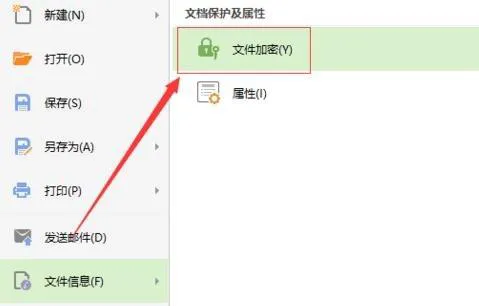
- 进入加密设置界面:点击顶部菜单栏 “文件”,选择 “保护” 选项,在下拉菜单中点击 “文档加密”(Windows 端)或 “保护文档”(Mac 端),弹出加密设置窗口。
- 设置打开密码:在弹出的窗口中勾选 “打开密码”,输入 6-16 位密码(建议包含字母、数字及特殊符号,提升安全性),再次输入密码确认,点击 “确定”。
- 保存加密文档:设置完成后,按 Ctrl+S(Windows)或 Command+S(Mac)保存文档,加密权限立即生效。关闭文档后重新打开,需输入正确密码才能访问内容。
- 修改或取消密码:若需修改密码,重复上述步骤,在 “打开密码” 栏输入新密码即可;若需取消密码,勾选 “打开密码” 后删除原有密码,点击 “确定” 并保存文档。
(二)设置编辑权限(允许读取但禁止修改)
适合需要分享文档但不希望他人篡改内容的场景,如对外发放的模板、公告等:
- 打开文档并进入权限设置:打开目标文档,点击 “文件”-“保护”-“限制编辑”(Windows 端)或 “文件”-“保护文档”-“限制编辑”(Mac 端)。
- 设置编辑权限:在弹出的右侧面板中,选择限制类型:
- 勾选 “仅允许在文档中进行此类型的编辑”,可选择 “修订”“批注”“填写表单” 或 “无更改(只读)”,限制他人修改范围;
- 若需设置编辑密码,勾选 “设置密码以停止限制”,输入密码并确认,他人需输入密码才能解除编辑限制。
- 应用并保存设置:点击 “是,启动强制保护”,系统自动应用编辑权限限制,保存文档后生效。接收方打开文档后,仅能进行允许的操作,无法修改核心内容。
(三)PDF 文件专属加密权限设置
PDF 作为通用文档格式,加密权限更细致,支持打印、复制、注释等权限管控:
- 将文件转换为 PDF(如需):若原文件为 WPS 格式(.wps/.et/.dps),点击 “文件”-“另存为”-“PDF 格式”,保存为 PDF 文件;若已为 PDF 文件,直接打开即可。
- 进入 PDF 加密设置:打开 PDF 文件后,点击顶部菜单栏 “保护”,选择 “加密”,弹出加密选项窗口。
- 设置 PDF 权限:
- 勾选 “打开文档密码”,设置访问密码(可选,与前文打开密码功能一致);
- 勾选 “权限密码”,设置修改权限密码,同时可勾选限制项(如 “禁止打印”“禁止复制内容”“禁止修改文档”“禁止添加注释” 等);
- 选择加密级别(128 位 AES 加密更安全,兼容大部分设备;40 位 RC4 加密兼容性更广但安全性较低)。
- 确认并保存:点击 “确定”,输入权限密码确认,保存 PDF 文件后,加密权限立即生效。他人打开时,若无权限密码,仅能按限制项操作。
三、企业版 / WPS 365 文件加密权限设置(团队协作专属)
企业用户需应对团队共享、多账号管控等场景,WPS 365 企业版提供了更高级的加密权限功能,支持批量管理、统一管控:
(一)团队文档加密权限设置(WPS 365 云文档)
- 上传文档至企业云空间:管理员或员工登录 WPS 365 企业版客户端,将需加密的文档上传至企业专属云空间(“团队空间” 或 “共享文件夹”),确保文档已同步至云端。
- 设置文件夹 / 文档权限:
- 针对文件夹:右键点击目标文件夹,选择 “权限管理”,可设置 “查看者”“编辑者”“管理员” 权限,添加团队成员账号并分配对应权限,仅授权用户可访问文件夹内文档;
- 针对单个文档:打开云文档后,点击右上角 “分享”-“权限设置”,选择 “加密分享”,设置访问密码、有效期(如 7 天、30 天),同时可限制 “禁止转发”“禁止下载”,生成分享链接后发送给团队成员。
- 统一管控与审计:管理员通过 WPS 365 管理后台,可查看所有加密文档的访问记录(谁访问、何时访问、操作内容),支持撤销权限、修改密码、延长有效期,还可设置 “离职员工自动回收权限”,防止文档泄露。
(二)企业级文档安全加密(DLP 防护)
大型企业可启用 WPS 365 企业版的 DLP(数据防泄漏)功能,实现更严格的加密权限管控:
- 管理员配置 DLP 策略:登录 WPS 365 管理后台,进入 “安全中心”-“DLP 防护”,创建加密策略(如 “所有财务报表强制加密”“含客户信息的文档禁止外发”)。
- 设置加密规则:可按文档类型(如 Excel 表格)、关键词(如 “机密”“报价单”)、部门范围等条件触发加密,自动为符合规则的文档设置打开密码和编辑权限,无需员工手动操作。
- 外发文档管控:员工外发加密文档时,系统自动添加 “水印”(如员工姓名、工号),同时记录外发轨迹;若文档被非法转发,管理员可远程撤销访问权限,确保数据安全。
四、移动端 WPS Office 文件加密权限设置(手机 / 平板)
移动端文档常面临丢失、被盗风险,加密权限设置可快速保障安全,操作流程与电脑端类似:
- 打开 WPS 移动端 App:在手机或平板上打开 WPS Office App,登录账号后,找到需加密的本地文档或云文档。
- 设置打开密码 / 编辑权限:
- 本地文档:长按目标文档,点击底部 “更多”-“加密”,选择 “打开密码” 或 “编辑权限”,设置密码后确认,文档自动加密;
- 云文档:打开云文档后,点击右上角 “・・・”-“权限设置”,可设置 “仅自己可见”“加密分享”,生成带密码的分享链接,或限制他人下载、编辑。
- PDF 加密设置:打开 PDF 文件后,点击底部 “工具”-“保护”-“加密”,勾选 “打开密码” 或 “权限密码”,设置限制项(如禁止打印、复制),保存后生效。
- 批量加密(可选):在 “文件管理” 页面,勾选多个需加密的文档,点击底部 “更多”-“批量加密”,统一设置密码,高效完成多文档防护。
五、加密权限设置常见问题及解决方案
1. 忘记加密密码,无法打开文档怎么办?
- 个人用户:WPS 官方无权限破解密码,建议尝试常用密码(如手机号后 6 位、生日组合);若文档重要,可联系专业数据恢复机构(成功率较低,需谨慎选择);
- 企业用户:管理员可通过 WPS 365 管理后台,重置团队云文档的加密密码(仅针对云文档,本地文档无法重置)。
2. 加密后的文档在其他软件中无法正常打开?
- 检查加密级别:若选择 “128 位 AES 加密”,部分老旧软件可能不兼容,可重新加密并选择 “40 位 RC4 加密”;
- 确认文件格式:PDF 格式兼容性最强,若为 WPS 专属格式(.wps/.et),建议转换为 PDF 后再加密分享。
3. 如何防止员工私自解除文档加密权限?
- 企业用户:启用 WPS 365 管理后台的 “禁止解除加密” 功能,限制员工修改加密设置;同时开启操作审计,记录解除加密的行为;
- 个人用户:设置复杂密码,避免使用简单密码(如 123456),同时不要随意将密码告知他人。
4. 加密后的文档体积变大,影响传输怎么办?
- 优化加密设置:取消不必要的限制项(如仅设置打开密码,不设置权限密码),减少加密数据量;
- 压缩文档:加密前点击 “文件”-“另存为”-“压缩文件”,选择低分辨率或精简模式,压缩后再加密传输。
六、SEO 优化补充:加密后文档安全使用技巧
- 定期更新密码:针对重要文档,建议每 3 个月更换一次加密密码,降低密码泄露风险;
- 结合水印使用:加密的同时添加 “水印”(如 “机密”“内部使用”“仅限某某查看”),即使文档泄露,也能追溯传播源头;
- 慎用公共设备打开:在网吧、共享电脑等公共设备上打开加密文档后,需及时退出账号,清除缓存,避免密码残留;
- 开启文档操作日志:企业用户通过 WPS 365 管理后台开启 “操作日志”,实时监控加密文档的访问、修改、下载记录,发现异常及时处理。
总结
WPS Office 的文件加密权限功能覆盖了个人、企业、校园等多场景需求,操作简单且安全性高,核心在于根据文档重要程度选择合适的加密方式 —— 基础保密需求可设置打开密码,分享场景可限制编辑权限,企业级防护可启用 DLP 加密与统一管控。无论使用电脑端还是移动端,都需牢记 “正规渠道下载软件、设置复杂密码、妥善保管密码” 三大原则,避免因操作不当导致文档安全风险。如果需要针对特定场景(如跨境文件加密、批量文档权限管理)的详细教程,可留言获取进一步指导。