

目录大纲
- 一、自动备份到本地的核心价值与适用场景
- 1. 为什么需要开启本地自动备份?
- 2. 核心适用场景
- 3. WPS 自动备份的核心特性
- 二、WPS Office 自动备份到本地的基础设置(全组件通用)
- 1. 打开备份设置界面(3 种便捷方式)
- 方式一:通过菜单栏设置(通用版)
- 方式二:通过快捷入口设置(高效版)
- 方式三:右键菜单快速设置(便捷版)
- 2. 核心备份参数配置(关键步骤)
- 3. 验证备份设置是否生效
- 三、分组件备份特殊设置与恢复方法
- (一)Word/Excel/PPT 通用恢复流程
- 方法一:通过 WPS 自动恢复窗口恢复
- 方法二:手动从备份文件夹恢复
- 方法三:通过 “历史版本” 恢复
- (二)特殊组件:WPS PDF 自动备份设置
- (三)大文件备份优化设置(超过 50MB 文档)
- 四、进阶技巧:提升本地备份安全性与效率
- 1. 备份路径优化:多设备备份与异地备份
- 2. 备份文件加密:保护敏感文档安全
- 3. 批量管理备份文件:自动清理与分类
- 4. 结合云备份:本地 + 云端双重保障
- 五、常见问题与避坑指南
- 1. 自动备份功能未生效?
- 2. 备份文件无法打开 / 提示损坏?
- 3. 备份文件占用过多存储空间?
- 4. 重装系统后,本地备份文件如何恢复?
- 六、效率提升快捷键与实用工具
- 总结
在办公场景中,文档丢失是高频痛点 —— 电脑死机、意外断电、误操作删除等突发情况,都可能导致 hours 级的工作成果付诸东流。作为国内主流办公软件,WPS Office 内置了强大的自动备份功能,支持将 Word、Excel、PPT 等文档自动备份到本地指定路径,无需手动操作即可为文件安全保驾护航。本文将全面解析 WPS Office 自动备份到本地的完整设置流程、参数优化、恢复方法及避坑指南,帮助个人与企业用户筑牢文档安全防线。
一、自动备份到本地的核心价值与适用场景
1. 为什么需要开启本地自动备份?
相较于云备份,本地自动备份具备独特优势,成为办公必备功能:
- 安全性更高:文件存储在本地硬盘 / U 盘,无需依赖网络,避免云存储泄露风险;
- 恢复速度快:直接从本地读取备份文件,无需下载,秒级恢复误删 / 损坏文档;
- 无网络依赖:离线办公场景下仍能正常备份,适配出差、机房等无网环境;
- 自定义灵活:可自由选择备份路径、频率、保留时长,适配不同存储需求。
2. 核心适用场景
- 职场办公:处理合同、报表、方案等重要文档,避免突发情况导致成果丢失;
- 学生群体:撰写论文、制作课件时,防止电脑故障导致初稿 / 修改稿丢失;
- 设计 / 编辑:处理大体积文档(如几十 MB 的 PPT、带高清图片的 Word),减少手动备份耗时;
- 企业协同:团队共享本地服务器存储,通过统一备份设置确保文档安全。
3. WPS 自动备份的核心特性
- 全组件支持:Word、Excel、PPT、PDF 等所有 WPS 文档均支持自动备份;
- 智能触发:默认基于操作频率自动备份,也可自定义备份时间间隔;
- 多版本保留:自动保存多个修改版本,可回溯不同时间点的文档状态;
- 路径自定义:支持备份到本地硬盘、U 盘、移动硬盘等任意存储设备。
二、WPS Office 自动备份到本地的基础设置(全组件通用)
WPS Office 的自动备份功能为全局设置,一次配置即可应用于所有组件(Word/Excel/PPT 等),基础操作步骤如下:
1. 打开备份设置界面(3 种便捷方式)
方式一:通过菜单栏设置(通用版)
- 打开任意 WPS 文档(如新建 Word 文档);
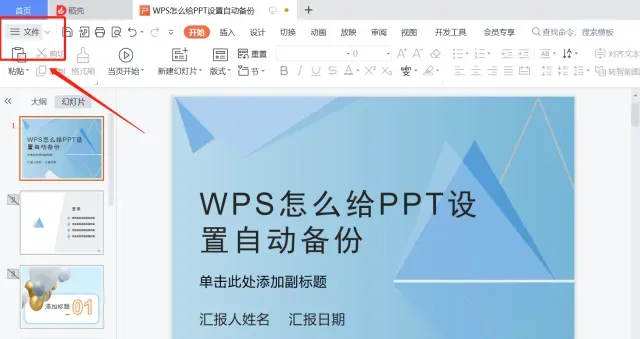
- 点击顶部菜单栏【文件】,在下拉菜单中选择【选项】(部分版本显示为【设置】);
- 在弹出的【选项】窗口中,左侧导航栏选择【保存】选项卡,即可找到自动备份相关设置。
方式二:通过快捷入口设置(高效版)
- 打开 WPS 软件主界面(未打开文档时);
- 点击右上角【菜单】图标(☰),选择【设置】;
- 进入【设置】窗口后,切换至【保存】选项卡,直达备份设置页面。
方式三:右键菜单快速设置(便捷版)
- 在电脑桌面找到 WPS 图标,右键单击;
- 选择【属性】→【打开文件位置】,找到 WPS 安装目录下的 “wpsoffice.exe”;
- 双击运行后,按方式一操作进入【保存】选项卡(适合文档崩溃后快速设置)。
2. 核心备份参数配置(关键步骤)
在【保存】选项卡中,找到 “自动恢复文件” 模块,按以下步骤配置本地备份:
- 启用自动备份功能:
- 勾选【自动恢复信息时间间隔】(默认已勾选),确保功能开启;
- 若未勾选,点击勾选后才能进行后续设置。
- 设置备份时间间隔:
- 在 “自动恢复信息时间间隔” 右侧输入框中,设置备份频率(默认 10 分钟);
- 建议设置:重要文档设为 3-5 分钟,普通文档设为 10-15 分钟(间隔越短,备份越频繁,安全性越高,但占用少量系统资源)。
- 自定义本地备份路径:
- 点击【自动恢复文件位置】右侧的【浏览】按钮;
- 在弹出的 “选择文件夹” 窗口中,选择本地存储路径(如 D 盘 “WPS 备份” 文件夹、U 盘根目录);
- 建议选择非系统盘(如 C 盘外的 D/E 盘),避免系统崩溃时备份文件一同丢失;
- 点击【确定】保存路径设置。
- 设置备份文件保留规则:
- 勾选【保留最近的自动恢复文件】,设置保留数量(默认 10 个,建议设为 5-20 个);
- 勾选【超过保留天数的自动恢复文件自动删除】,设置保留天数(如 7 天、30 天),避免备份文件占用过多存储空间;
- 若需永久保留关键备份,可取消该勾选(需定期手动清理备份文件夹)。
- 其他辅助设置:
- 勾选【崩溃后自动恢复未保存的文档】(默认已勾选),确保软件异常退出时仍能恢复文件;
- 勾选【保存时自动创建备份副本】,在手动保存文档时,自动生成后缀为 “.bak” 的备份文件(双重保障);
- 点击【确定】按钮,所有设置立即生效。
3. 验证备份设置是否生效
- 完成设置后,新建一个 WPS Word 文档,输入少量内容(如 “测试自动备份”);
- 等待设置的备份时间间隔(如 5 分钟),无需手动保存;
- 打开之前设置的本地备份路径(如 D:\WPS 备份);
- 若文件夹中出现以 “~wpsauto” 开头的临时文件(如 “~wpsauto1234.tmp”),说明自动备份功能已生效。
三、分组件备份特殊设置与恢复方法
(一)Word/Excel/PPT 通用恢复流程
当文档意外关闭、误删或损坏时,可通过以下 3 种方式恢复本地备份文件:
方法一:通过 WPS 自动恢复窗口恢复
- 重新打开 WPS Office 软件(或对应组件,如 WPS Word);
- 软件会自动检测到未正常保存的文档,弹出【文档恢复】窗口(通常位于左侧或底部);
- 窗口中会显示备份的文档版本(标注备份时间),点击目标版本即可打开;
- 打开后点击【文件】→【另存为】,选择新路径保存恢复的文档(避免覆盖原文件)。
方法二:手动从备份文件夹恢复
- 打开之前设置的本地备份路径(如 D:\WPS 备份);
- 找到对应文档的备份文件:
- 临时备份文件:后缀为 “.tmp”,文件名以 “~wpsauto” 开头;
- 备份副本:后缀为 “.bak”,与原文档同名(需手动修改后缀为 “.docx/.xlsx/.pptx” 才能打开);
- 右键点击备份文件,选择【重命名】,修改后缀为对应文档格式(如将 “.tmp” 改为 “.docx”);
- 双击修改后的文件,即可用 WPS 打开并恢复内容。
方法三:通过 “历史版本” 恢复
- 打开原文档(若能找到),点击【文件】→【历史版本】;
- 在右侧 “历史版本” 面板中,显示所有本地备份的版本(按时间排序);
- 点击目标版本,即可预览内容,确认后点击【恢复到此版本】或【另存为】,完成恢复。
(二)特殊组件:WPS PDF 自动备份设置
WPS PDF 的自动备份设置与其他组件一致,但恢复方式略有不同:
- 打开 WPS PDF,点击【文件】→【选项】→【保存】,按上述基础设置配置备份路径和频率;
- 恢复方法:
- 重新打开 WPS PDF,左侧会显示【最近文件】列表,包含备份的 PDF 版本;
- 若未显示,手动打开备份路径,找到后缀为 “.pdf.tmp” 的备份文件,修改后缀为 “.pdf” 即可打开。
(三)大文件备份优化设置(超过 50MB 文档)
对于大体积文档(如带大量图片的 PPT、数据量庞大的 Excel),需优化备份设置避免卡顿:
- 降低备份频率:将时间间隔设为 15-20 分钟,减少备份对系统资源的占用;
- 关闭 “实时预览备份”:在【选项】→【保存】中,取消勾选【备份时生成预览图】;
- 选择高速存储设备:将备份路径设置到 SSD 固态硬盘(而非机械硬盘),提升备份速度;
- 定期清理旧备份:手动删除超过保留期的备份文件,避免占用过多存储空间。
四、进阶技巧:提升本地备份安全性与效率
1. 备份路径优化:多设备备份与异地备份
- 双路径备份:通过 WPS 插件(如 “备份大师”)设置主备份路径(本地硬盘)和副备份路径(U 盘),实现双重保障;
- 异地备份:定期将本地备份文件夹复制到移动硬盘或局域网服务器,避免电脑硬件损坏导致备份丢失;
- 路径命名规范:建议将备份文件夹命名为 “WPS 自动备份_日期”(如 “WPS 自动备份_202405”),便于查找和管理。
2. 备份文件加密:保护敏感文档安全
若备份文件包含机密信息(如合同、财务数据),可对备份文件夹加密:
- 找到本地备份路径,右键点击文件夹,选择【属性】→【高级】;
- 勾选【加密内容以便保护数据】,点击【确定】;
- 按系统提示完成加密设置(需设置 Windows 账户密码),加密后仅当前账户可访问备份文件;
- 注意:加密后需备份加密证书,避免系统重装后无法解密。
3. 批量管理备份文件:自动清理与分类
- 利用批处理脚本自动清理:创建 BAT 脚本,设置定期删除超过 30 天的备份文件(适合技术型用户);
- 脚本示例:forfiles /p "D:\WPS 备份" /s /m *.* /d -30 /c "cmd /c del @path"
- 按组件分类备份:在备份主文件夹下创建 “Word 备份”“Excel 备份”“PPT 备份” 子文件夹,通过 WPS 插件设置分类备份路径;
- 定期检查备份完整性:每周打开备份文件夹,抽查 1-2 个备份文件,确保能正常打开和恢复。
4. 结合云备份:本地 + 云端双重保障
WPS 支持同时开启本地备份和云备份,实现 “双重保险”:
- 本地备份按上述步骤设置,保障快速恢复;
- 云备份设置:点击【文件】→【备份与同步】→【WPS 云备份】,登录账号后开启 “自动同步到云文档”;
- 优势:本地备份应对日常误操作,云备份应对电脑硬件损坏、本地备份丢失等极端情况。
五、常见问题与避坑指南
1. 自动备份功能未生效?
- 原因 1:未勾选 “自动恢复信息时间间隔”,或 WPS 版本过低;
- 解决:重新进入【选项】→【保存】勾选功能,升级 WPS 到最新版本(WPS官网下载);
- 原因 2:备份路径无写入权限(如设置到系统盘受保护目录);
- 解决:更换备份路径(如 D 盘根目录),右键点击备份文件夹→【属性】→【安全】,勾选 “写入” 权限;
- 原因 3:电脑磁盘空间不足(备份路径所在磁盘剩余空间<1GB);
- 解决:清理磁盘垃圾,释放至少 5GB 存储空间,确保备份文件可正常写入。
2. 备份文件无法打开 / 提示损坏?
- 原因 1:备份过程中电脑断电 / 软件崩溃,导致文件不完整;
- 解决:选择更早的备份版本(WPS 保留多个版本),或通过 “文件修复” 功能修复;
- 原因 2:备份文件后缀名被篡改,或未正确修改后缀;
- 解决:确认备份文件对应组件(如 Word 文档备份后缀为 “.tmp”,需改为 “.docx”),按原文档格式修改;
- 原因 3:备份文件被杀毒软件误判为病毒删除;
- 解决:在杀毒软件中添加备份文件夹为 “信任目录”,恢复隔离区中的备份文件。
3. 备份文件占用过多存储空间?
- 原因:保留备份数量过多(如超过 20 个),或未设置自动删除规则;
- 解决:
- 进入【选项】→【保存】,将 “保留最近的自动恢复文件” 数量改为 5-10 个;
- 勾选 “超过保留天数的自动恢复文件自动删除”,设置保留天数为 7-15 天;
- 手动删除备份文件夹中超过保留期的文件,或使用磁盘清理工具清理临时备份。
4. 重装系统后,本地备份文件如何恢复?
- 前提:备份路径设置在非系统盘(如 D/E 盘),系统重装后该磁盘文件未被格式化;
- 恢复步骤:
- 重装 WPS Office 软件,按原设置配置备份路径(指向之前的备份文件夹);
- 打开 WPS,点击【文件】→【历史版本】,软件会自动识别备份文件夹中的文件;
- 选择目标版本恢复,或直接手动打开备份文件夹,修改文件后缀后打开。
六、效率提升快捷键与实用工具
- 快速打开备份设置:打开 WPS 文档后,按 Ctrl+F12,在弹出的 “打开” 窗口中点击【工具】→【选项】→【保存】;
- 快速定位备份文件夹:在 WPS【选项】→【保存】中,点击【自动恢复文件位置】右侧的【打开文件夹】,直接跳转至备份路径;
- 备份文件搜索:在电脑资源管理器中,搜索 “~wpsauto*.tmp” 或 “*.bak”,快速找到所有 WPS 备份文件;
- 第三方辅助工具:使用 “WPS 备份助手”“文件恢复大师” 等工具,批量管理和恢复备份文件(适合企业用户)。
总结
WPS Office 的本地自动备份功能是保障文档安全的 “隐形卫士”,通过简单的参数配置,即可实现文档的自动、高效备份。无论是职场人士、学生还是企业团队,都能通过该功能规避误操作、设备故障等带来的文件丢失风险。核心操作在于:正确开启自动备份、合理设置备份频率与路径、掌握多场景恢复方法,再结合加密、分类管理、双重备份等进阶技巧,可进一步提升备份的安全性与实用性。建议新手从基础设置入手,根据自身文档类型(普通文档 / 大文件 / 敏感文档)优化参数,让本地自动备份成为办公流程中不可或缺的安全保障。如果需要针对企业批量部署、特殊系统(如 MacOS)的备份设置教程,可进一步拓展学习,充分发挥 WPS 备份功能的价值。