

目录大纲
在数字化办公的时代,WPS Office 不再仅仅是一个文档处理工具,它已经演变为一个集文档协作、云端存储与智能备份于一体的高效生产力平台。然而,“数据恢复”不仅仅是一项功能,它更是业务安全的最后一道防线。 很多人误以为 WPS 的数据恢复功能需要手动“更新”,但实际上,这涉及到组件版本维护、云端备份策略配置以及本地缓存管理三个层面的逻辑。本文将为您系统梳理如何确保您的 WPS 数据恢复功能始终处于最新、最稳健的状态。
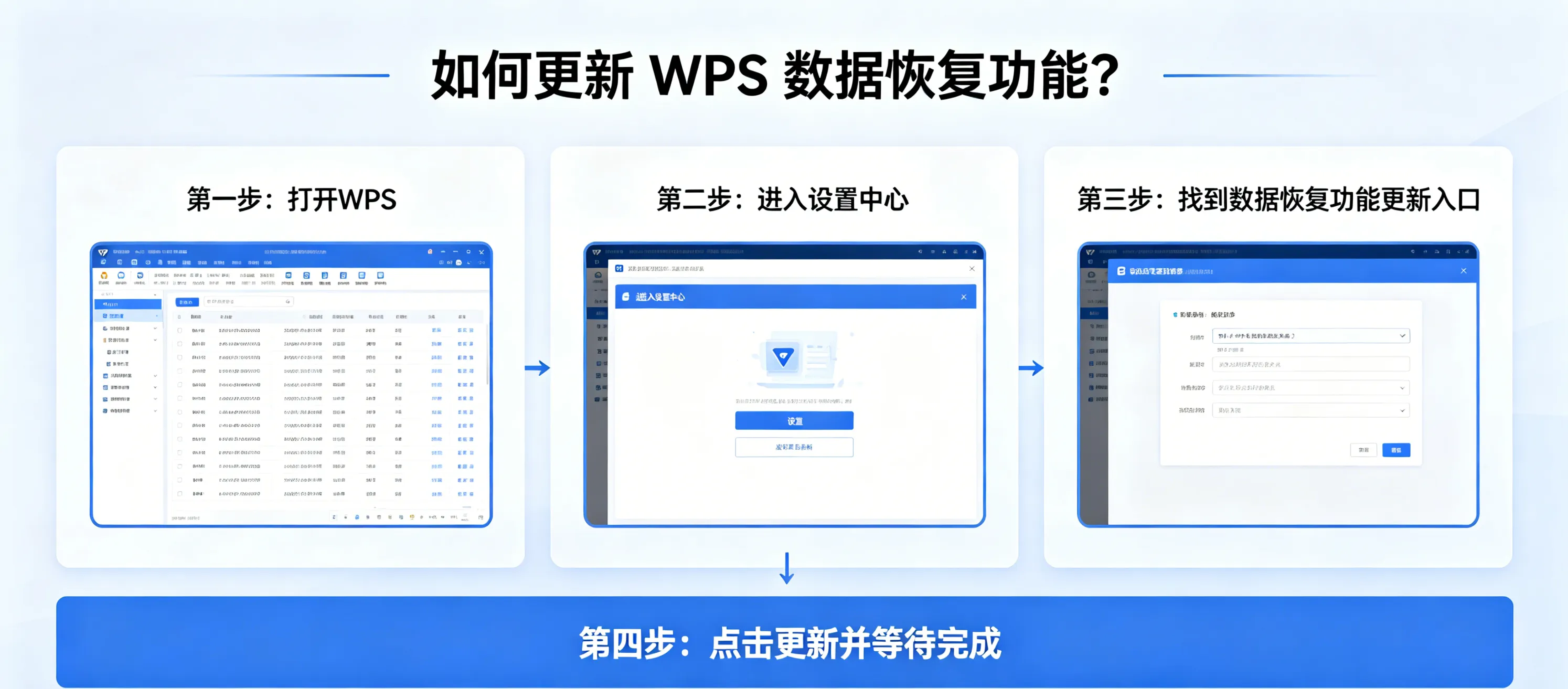
核心认知:WPS 数据恢复的三重防护机制
在解决问题前,你需要理解 WPS 数据恢复的运作逻辑,才能精准地进行“更新”与调优:
本地自动备份(本地防线): WPS 会在你编辑文档时,定时在本地生成 .wps 或 .tmp 的备份文件。
云文档备份(云端防线): 当你开启“云同步”时,WPS 会将历史版本实时同步到云端服务器。
WPS 数据恢复中心(集成防线): 这是 WPS 整合了上述两种逻辑的综合恢复入口,用于找回因异常关机、系统崩溃导致的文档丢失。
所谓“更新数据恢复功能”,本质上就是升级 WPS 主程序并校准云端同步接口。
核心步骤:如何确保数据恢复模块处于最新状态
1. 更新 WPS 主程序以获取最新引擎
WPS 的数据恢复算法会随版本更新而优化。如果你的软件版本停留在 2024 或 2025 年,其对于大型文档崩溃的恢复成功率远低于最新版本。
- 操作: 点击 WPS 右上角的“设置”图标 -> “检查更新”。
- 建议: 开启“自动检查更新”。对于站长群体,建议每季度手动进行一次大版本更新,以获取最新的云文档恢复协议。
2. 重置“数据恢复中心”插件
如果你的“数据恢复”图标点击后无响应或提示“组件未加载”,这是插件损坏的表现。
- 修复方法:打开 Windows 开始菜单,搜索并运行 “WPS Office 配置工具”。选择 “高级” -> “组件修复”。勾选所有项目,点击“开始修复”。此操作会重新注册本地的备份还原接口,将数据恢复功能“强制更新”至出厂原始的最新状态。
深度调优:提升数据恢复成功率的秘籍
作为一名专业用户,仅仅“更新”是不够的,你需要配置一套“零损失”备份策略:
1. 缩短自动备份间隔
- 路径: 左上角 WPS 按钮 -> 选项 -> 常规与保存。
- 策略: 将“自动备份”的时间间隔修改为 2 或 3 分钟。这能最大限度减少意外崩溃带来的数据真空期。
2. 启用“云文档”自动上传
如果你还在用 U 盘存放文档,那就是在玩火。
- 策略: 确保所有工作文档都存储在 WPS 云文档 路径下。云端会自动保留文件的“历史版本”。
- 恢复技巧: 右键点击文档 -> “历史版本”,你可以在这里找回过去 30 天内任何一个时间点的文档状态,这比本地数据恢复更精准、更安全。