

目录大纲
在日常的数字化办公中,将文档“输出为 PDF”几乎是每一位职场人、站长及内容创作者每天必做的动作。然而,不少用户反映在 WPS 完成自动更新后,原本好用的“导出 PDF”功能突然失效了,点击无反应,或者直接弹出错误提示。 这不仅会打断你提交报告、发布资源或整理数据的节奏,更可能让你的工作成果无法及时归档。别担心,WPS 导出 PDF 功能失效,通常是由打印驱动冲突、组件缓存异常或会员权限同步延迟引起的。本文将为你提供一套从简单排查到深度修复的全方位解决方案。
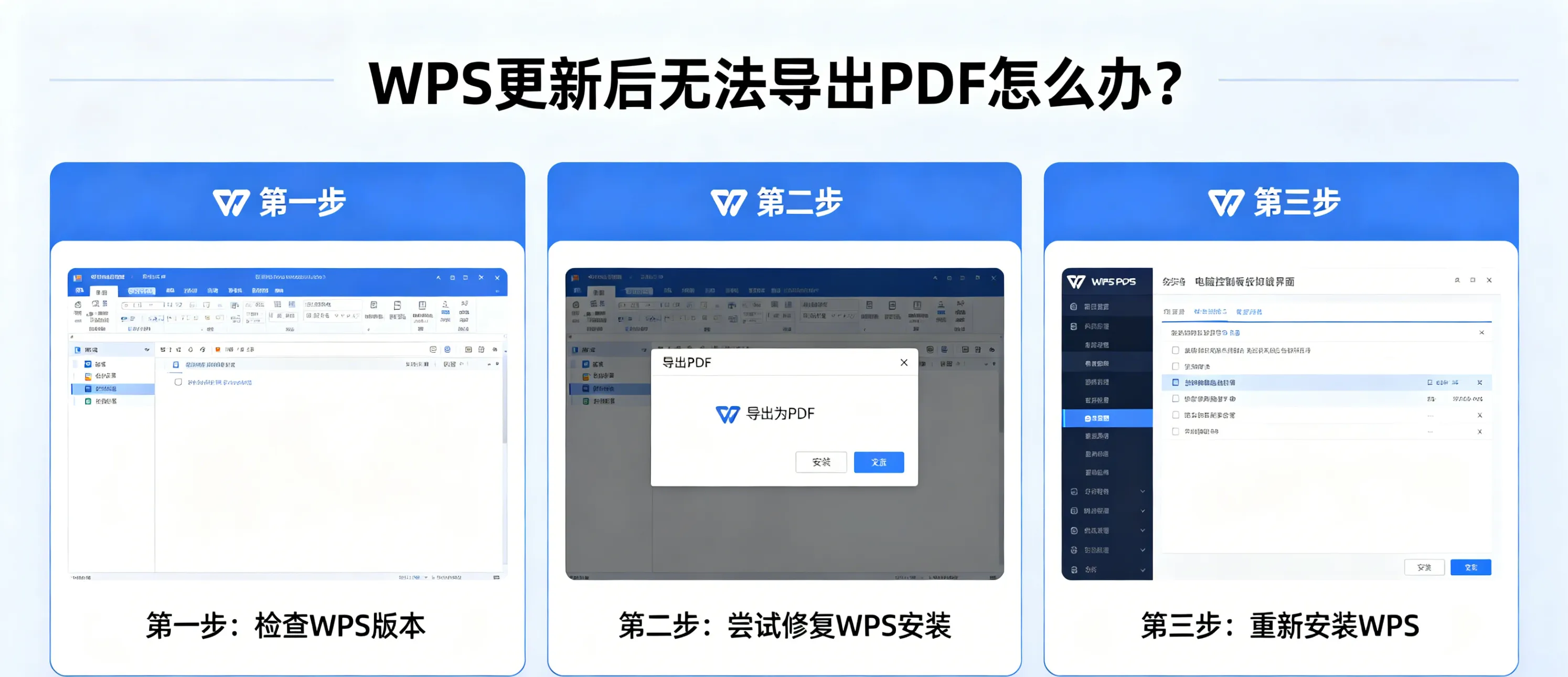
核心排查:为什么更新后 PDF 导出失效?
在动手修复前,了解故障的根源能帮你少走弯路:
打印驱动冲突(最常见): WPS 的 PDF 输出功能底层调用的是系统的虚拟打印驱动。更新后,如果系统默认打印机驱动异常或与 WPS 新版本不兼容,就会导致无法输出。
插件缓存异常: WPS 的更新会重构其云服务组件。旧版本的插件缓存与新版架构冲突,导致“输出”指令无法被识别。
权限鉴权延迟: 导出 PDF 的部分高级功能(如长图输出、加密 PDF)与 WPS 会员权限挂钩。更新后若本地登录令牌 (Token) 过期,系统会直接禁止导出。
阶段一:快速自救三板斧(5分钟解决大部分故障)
在尝试复杂的重装之前,请依次进行以下测试,通常能解决 90% 的问题。
1. 切换默认打印机驱动
WPS 的 PDF 输出极度依赖系统的打印机环境。
- 操作: 打开 Windows “设置” -> “设备” -> “打印机和扫描仪”。
- 修复: 将默认打印机切换为 “Microsoft Print to PDF”,或者尝试安装一个其他的 PDF 虚拟打印机(如 Foxit PDF Printer)。
- 生效: 重启 WPS,尝试再次导出。如果成功,说明是原默认打印机驱动与新版 WPS 产生了冲突。
2. 强制刷新登录状态
有时候仅仅是登录授权逻辑在更新后“卡壳”了。
- 操作: 点击 WPS 右上角的个人头像,退出登录。彻底关闭 WPS 所有后台进程(任务管理器中确认无 wps.exe),重新打开软件并登录。
- 原理: 强制清除并更新本地的权限令牌。
3. 使用“输出为 PDF”菜单入口
检查你点击的是否正确。
- 操作: 不要直接点击“另存为”,请前往功能区的 “云服务” 或左上角的 “WPS 文字”菜单 -> “输出为 PDF”。
- 提示: 如果是演示文稿(PPT),请检查是否有超链接,部分超链接过长或无效会导致导出程序在处理链路时崩溃。
阶段二:使用 WPS 原生配置工具(官方修复逻辑)
如果上述操作无效,说明 WPS 的核心 PDF 组件在更新过程中被损坏了。
1. 启动“配置工具”修复
这是最靠谱的修复手段。
- 步骤:点击电脑左下角的“开始”菜单,找到 “WPS Office” 文件夹。点击 “WPS Office 配置工具”。点击 “高级” -> 选择 “组件修复”。勾选所有项目(特别是“PDF 引擎”相关),点击 “开始修复”。
- 原理: 此操作会校验所有组件文件的完整性,并自动重新注册组件,修复因版本升级导致的驱动接口丢失问题。
阶段三:规避兼容性与性能问题
作为一名需要处理大量站群数据、技术手册的站长,如果你的文档结构极其复杂,导出失败可能是因为“超载”。
1. 处理超大文档的崩溃
如果文档超过 50MB,且包含大量嵌入式图片或高频宏代码,直接导出 PDF 极易报错。
- 优化策略: 尝试将文档拆分为多个小文件进行导出,或者先将文档“打印”为 .xps 文件,再由 xps 转换为 pdf。
2. 清理临时缓存文件夹
WPS 更新后产生的临时文件残留往往是导出的“拦路虎”。
- 清理路径: 打开 C:\Users\用户名\AppData\Roaming\kingsoft\wps\addons,删除其中的缓存插件文件夹。
- 效果: 这能强迫 WPS 在下次执行导出时,重新从云端加载纯净的导出引擎。
防御建议:如何避免更新后的功能消失?
对于生产力工具,稳定往往压倒一切:
- 关闭自动更新: 如果你当前的版本工作流畅,建议在设置中“关闭自动更新”。对于站长,稳定版能避免突发的工作中断。
- 定期备份插件配置: 确保关键的插件(如 PDF 编辑组件)在本地有完整配置记录。
- 使用替代备份工具: 在重要业务环节(如合同签署、报告提交),不要完全依赖 WPS 一款软件。学会使用 Windows 自带的 Microsoft Print to PDF 虚拟打印机,它不受 WPS 版本更新的影响,是备份导出 PDF 的“兜底方案”。