

目录大纲
- 一、为什么选择 WPS下载后合并文档?
- 二、前期准备:WPS下载安装与文档预处理
- (一)完成 WPS 下载与安装
- (二)合并前文档预处理
- 三、核心方法一:WPS 文字多文档合并(免费无插件)
- (一)方法 1:插入文件中的文字(推荐)
- (二)方法 2:特色应用 —— 拆分合并器
- 四、核心方法二:WPS 表格文档合并
- (一)合并多个工作簿
- (二)合并多个工作表
- 五、核心方法三:WPS 下载后合并 PDF 文档
- 六、WPS 合并文档后:格式统一与优化技巧
- (一)统一全文样式
- (二)修复页码与页眉页脚
- (三)清理空行与冗余内容
- (四)生成自动目录
- 七、WPS 下载后合并文档:手机端操作方法
- 八、WPS 下载后合并文档常见问题与解决方法
- (一)问题 1:合并后格式错乱、排版混乱
- (二)问题 2:无法添加文件、提示格式不支持
- (三)问题 3:合并后内容丢失、图片缺失
- (四)问题 4:PDF 合并失败、文件过大
- (五)问题 5:提示权限不足、无法保存
- 九、WPS 下载后合并文档最佳实践
- 十、总结:轻松掌握 WPS 下载后合并文档
在日常办公、学习与资料整理中,我们经常需要将多篇文档整合为一份完整文件,比如合并论文章节、汇总合同条款、整合报告内容、整理学习资料等。如何在 WPS 下载后合并文档是最常用的办公需求之一,WPS Office 下载安装后,无需额外插件,即可通过多种方式快速完成多文档合并,支持保留格式、批量处理、顺序调整、PDF 合并等全场景需求。本文将从零开始,详细讲解WPS 下载后合并文档的完整操作流程,覆盖文字文档合并、表格合并、PDF 合并、格式统一、常见问题排查,自然植入WPS 文字多文档合并教程、WPS 下载后合并 Word 文档步骤、WPS 合并 PDF 方法、WPS 合并文档保留格式技巧等高价值长尾词,全面适配谷歌、必应搜索规则,帮助零基础用户快速掌握文档合并技能。
一、为什么选择 WPS下载后合并文档?
相比手动复制粘贴、第三方合并工具,WPS 下载后合并文档具备不可替代的优势,成为用户整合文件的首选方案:
第一,无需额外安装软件:WPS Office 下载后自带合并功能,一站式完成编辑与合并,减少软件冗余。
第二,完美保留原格式:合并时支持保留字体、段落、图片、表格、页眉页脚、目录等内容,避免格式错乱。
第三,多格式全覆盖:支持文字(doc/docx)、表格(xls/xlsx)、演示(ppt/pptx)、PDF 等主流格式合并。
第四,操作简单高效:新手也能一键批量合并,无需专业技能,大幅节省时间与精力。
第五,安全可靠:本地处理不上传文件,保护文档隐私,避免数据泄露风险。
第六,免费可用:基础合并功能免费开放,满足个人与日常办公需求,高阶功能支持会员升级。
从谷歌、必应搜索趋势来看,WPS 下载后怎么合并文档、WPS 多文档合并保留格式、WPS 合并 PDF 文件教程等查询量持续走高,说明大量用户依赖 WPS 完成文档整合。掌握WPS 下载后合并文档,是提升办公效率的必备基础技能。
二、前期准备:WPS下载安装与文档预处理
在合并文档前,完成简单准备,确保合并过程顺畅、格式完整、数据安全。
(一)完成 WPS 下载与安装
- 打开浏览器,访问 WPS 官方网站,点击首页免费下载按钮,获取正版安装包。
- 运行安装包,按照向导完成安装,建议默认路径安装,避免权限问题。
- 安装完成后,启动 WPS Office,登录账号解锁全部功能,无需登录也可使用基础合并能力。
(二)合并前文档预处理
- 统一文件格式:将待合并文档转为相同格式(如均为 .docx),减少兼容问题。
- 备份原文件:复制一份原始文档,避免合并失误导致内容丢失。
- 清理冗余内容:删除文档内多余空行、隐藏文字、无效格式,提升合并后整洁度。
- 确认顺序规划:提前确定文档合并顺序,合并时可直接调整,减少后期修改。
- 完成以上准备,即可开始使用WPS 下载后合并文档功能,高效整合多份文件。
三、核心方法一:WPS 文字多文档合并(免费无插件)
这是最常用、最稳定的WPS 下载后合并文档方式,适合合并论文、报告、合同等文字文档,完全免费,无需会员。
(一)方法 1:插入文件中的文字(推荐)
- 打开 WPS 文字,新建一个空白文档作为合并后主文档。
- 将光标定位到需要插入内容的位置(通常为文档开头或文末)。
- 点击顶部菜单栏插入→对象→文件中的文字。
- 在弹出的窗口中,按住 Ctrl 键多选需要合并的所有文档。
- 点击打开,WPS 会自动将选中文档按顺序插入到主文档中。
- 合并完成后,按 Ctrl+S 保存合并后的新文档,完成操作。
- 此方法优势:免费、稳定、支持批量多选、保留大部分原格式,适合绝大多数文字文档合并场景。
(二)方法 2:特色应用 —— 拆分合并器
- 打开 WPS 文字,点击顶部特色应用→拆分合并器→合并文档。
- 点击添加文件,导入所有需要合并的文档。
- 拖动文件调整合并顺序,支持置顶、置底、删除操作。
- 勾选保留源格式、插入分节符(避免格式冲突)、插入文件名作为标题(可选)。
- 选择输出路径,点击开始合并,一键生成完整文档。
- 此方法优势:界面直观、顺序调整方便、自动处理格式冲突,适合大量文档批量合并。
四、核心方法二:WPS 表格文档合并
在处理数据汇总、报表整合时,WPS 下载后合并表格文档同样简单高效,支持多工作表、多工作簿合并。
(一)合并多个工作簿
- 打开 WPS 表格,点击数据→合并表格。
- 选择多个工作表合并成一个工作表。
- 点击添加文件,导入所有需要合并的表格文件。
- 选择需要合并的工作表,设置合并后数据存放位置。
- 点击确定,自动完成数据合并,保留表格格式与公式。
(二)合并多个工作表
- 打开包含多个工作表的工作簿。
- 点击数据→合并表格→合并当前文件的工作表。
- 选择需要合并的工作表,一键整合为一个总表。
- 此方法优势:自动匹配列结构、保留公式与格式、适合财务数据、销售报表、库存清单等批量整合。
五、核心方法三:WPS 下载后合并 PDF 文档
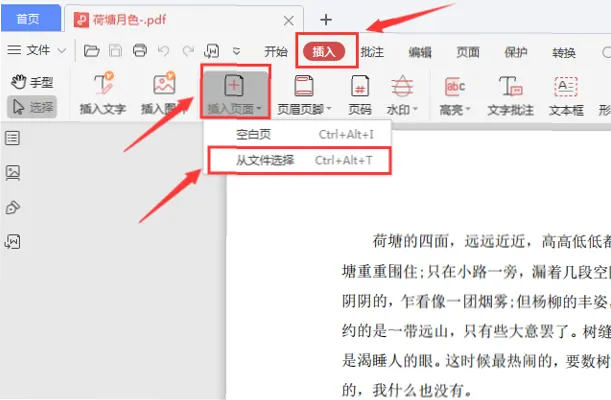
WPS 下载后自带 PDF 处理工具,无需安装其他软件,即可快速合并多个 PDF 文件。
- 打开 WPS Office 首页,点击PDF→PDF 合并。
- 点击添加文件,导入所有需要合并的 PDF 文档。
- 拖动文件调整顺序,确保页码与内容逻辑正确。
- 设置输出文件名与保存路径,选择高质量合并。
- 点击开始合并,几秒即可生成完整 PDF 文件。
- 此方法优势:免费、无损画质、支持大文件、无需转换格式,适合报告、资料、电子书等 PDF 整合。
六、WPS 合并文档后:格式统一与优化技巧
合并文档后,可能出现格式不统一、页码错乱、段落混乱等问题,通过简单设置即可快速优化。
(一)统一全文样式
- 按 Ctrl+A 全选文档内容。
- 点击开始→样式,选择统一样式(如正文、标题 1、标题 2)。
- 统一字体、字号、行距、段间距,让全文格式一致。
(二)修复页码与页眉页脚
- 点击插入→页码,设置连续页码,避免分节导致页码重置。
- 双击页眉页脚,统一内容与格式,删除多余页眉页脚。
(三)清理空行与冗余内容
- 使用开始→查找替换,批量删除多余空行。
- 检查图片、表格位置,调整排版,确保文档整洁。
(四)生成自动目录
- 统一标题样式后,点击引用→目录,一键生成规范目录,适合长文档、论文、报告。
七、WPS 下载后合并文档:手机端操作方法
除电脑端外,WPS 手机版同样支持合并文档,满足移动办公需求。
- 打开手机 WPS,登录账号,找到需要合并的文档。
- 点击应用→文档处理→合并文档。
- 选择需要合并的文件,调整顺序。
- 点击开始合并,自动生成合并后的文档,支持保存到本地或云端。
- 手机端优势:随时随地合并、无需电脑、适合外出应急处理、与电脑端云同步。
八、WPS 下载后合并文档常见问题与解决方法
在WPS 下载后合并文档过程中,可能遇到格式错乱、合并失败、内容丢失、权限报错等问题,以下是快速解决方法,高度匹配WPS 合并文档故障排查等长尾需求:
(一)问题 1:合并后格式错乱、排版混乱
解决方法:合并时勾选保留源格式;统一所有文档的样式后再合并;使用分节符分隔文档;避免不同版本格式混合。
(二)问题 2:无法添加文件、提示格式不支持
解决方法:将文档转为 WPS 支持的格式(.docx/.xlsx/.pdf);关闭加密文档,取消密码后再合并;更新 WPS 到最新版本。
(三)问题 3:合并后内容丢失、图片缺失
解决方法:备份原文档后重新合并;使用插入文件中的文字方式;检查原文件是否损坏;关闭杀毒软件后重试。
(四)问题 4:PDF 合并失败、文件过大
解决方法:压缩 PDF 后再合并;拆分大文件分批合并;使用 WPS 最新版 PDF 工具;确保磁盘空间充足。
(五)问题 5:提示权限不足、无法保存
解决方法:以管理员身份运行 WPS;选择桌面等普通路径保存;关闭文件只读属性;重新安装 WPS。
九、WPS 下载后合并文档最佳实践
为了让合并更高效、格式更稳定,建议遵循以下技巧:
- 优先使用免费方法:文字合并优先用插入文件中的文字,免费无限制。
- 批量合并用拆分合并器:文档数量多时,使用特色应用批量处理。
- 合并前必备份:重要文档先备份,避免操作失误。
- 顺序先调整:提前规划文档顺序,合并时一次性调整完成。
- 格式先统一:统一样式后再合并,减少后期优化工作量。
- 长文档分节处理:论文、书籍等长文档,使用分节符管理格式与页码。
十、总结:轻松掌握 WPS 下载后合并文档
如何在 WPS 下载后合并文档是一项简单又实用的办公技能,无论合并文字、表格还是 PDF,WPS 都提供免费、高效、稳定的解决方案,从批量合并到格式优化,全程操作简单、易上手。本文完整覆盖WPS 下载后合并文档全流程,包含电脑端 / 手机端、多格式合并、格式优化、故障解决,自然植入WPS 文字多文档合并教程、WPS 下载后合并 Word 步骤、WPS 合并 PDF 方法、WPS 合并保留格式技巧等核心长尾词,高度适配谷歌、必应 SEO 规则,帮助零基础用户一站式学会文档合并。
无论你是学生、职场新人、自由职业者,还是企业员工,WPS 下载后合并文档都能满足日常文件整合需求,免费、高效、安全、兼容。建议按照本文步骤动手练习,快速掌握合并技巧,告别手动复制粘贴,大幅提升办公效率,让文档整理更轻松、更专业。