

目录大纲
在日常办公、学习与文档处理场景中,WPS Office 凭借轻量化、全格式兼容、功能稳定等优势,成为全球数亿用户首选的办公软件。但在使用过程中,难免会遇到文档异常情况:突然断电未保存、文件损坏打不开、内容乱码、程序崩溃丢失数据、提示文档结构损坏等。很多用户在完成WPS 软件下载安装后,都会迫切想知道:如何用 WPS 下载的软件修复文档,快速挽救重要内容,减少数据损失。
本文将围绕WPS 下载软件修复文档这一核心需求,详细讲解 WPS 文字、表格、演示的文档修复完整步骤,覆盖WPS 文档修复工具、WPS 打开并修复、WPS 备份恢复未保存文档、WPS 乱码修复、WPS 文件损坏修复、WPS 配置工具修复等高价值长尾关键词,同时严格遵循谷歌、必应搜索引擎优化规则,帮助用户一站式掌握 WPS 修复技能,解决文档打不开、乱码、丢失、损坏等各类紧急问题。
一、用 WPS下载的软件修复文档的重要性
在学习如何用 WPS 下载的软件修复文档之前,先了解文档修复功能的核心价值,帮助用户理解为何优先使用官方修复工具:
- 数据安全可靠:WPS 官方修复工具不读取隐私、不上传文档,全程本地处理,避免第三方工具带来的泄露风险。
- 操作简单零门槛:无需专业技术,几步点击即可完成修复,新手也能快速上手。
- 全格式兼容:支持 doc/docx/xls/xlsx/ppt/pptx/wps 等主流格式,适配所有常见文档类型。
- 免费基础修复:核心修复功能永久免费,无需付费会员即可挽救大部分文档。
- 多场景覆盖:可处理未保存丢失、损坏打不开、内容乱码、程序崩溃、异常关机等几乎所有文档故障。
- 对于学生、职场人、自由职业者、企业团队而言,用 WPS 下载的软件修复文档是必备的应急办公技能,也是谷歌、必应搜索WPS 文档急救、WPS 文件恢复、WPS 故障解决类需求的核心解决方案。
二、用 WPS下载的软件修复文档的前提条件
确保WPS 下载软件修复文档顺利操作,需满足以下基础条件:
- 使用官方正版 WPS 客户端
- 从 WPS 官网下载 Windows/macOS 正式版,避免绿色版、修改版、旧版本导致修复功能失效。
- 登录 WPS 账号
- 登录后可启用云备份、历史版本、自动恢复等高级修复能力,提升恢复成功率。
- 保持文档原路径可访问
- 不要移动、删除、重命名损坏文档,保持原存储位置,便于 WPS 读取与修复。
- 关闭冲突程序
- 修复前关闭杀毒软件、加密软件、网盘同步工具,避免占用或拦截文档。
- 满足以上条件后,即可按照不同故障类型,分步完成文档修复。
三、WPS 最常用修复方法:打开并修复(优先尝试)
WPS 打开并修复是最简单、成功率最高的基础修复方法,适合大部分轻微损坏、无法正常打开的文档,是用 WPS 下载的软件修复文档的首选方案:
- 打开已下载安装的 WPS Office 客户端(文字 / 表格 / 演示任一组件均可)。
- 点击左上角 **【文件】→【打开】**,在文件夹中找到损坏或异常的文档。
- 选中目标文档,不要直接双击打开,点击打开按钮右侧的下拉箭头。
- 在下拉菜单中选择 **【打开并修复】**,WPS 会自动检测文件结构、修复错误、提取可恢复内容。
- 等待修复完成,文档正常打开后,按下Ctrl+S另存为新文件,避免覆盖原文件。
- 此方法可有效解决文档提示损坏、无法打开、打开空白、轻微乱码等问题,是WPS 下载软件修复文档的入门必学操作。
四、WPS 专用文档修复工具(深度修复)
当 “打开并修复” 无法解决时,使用 WPS 内置文档修复工具进行深度修复,适合乱码、内容缺失、结构损坏较严重的文档:
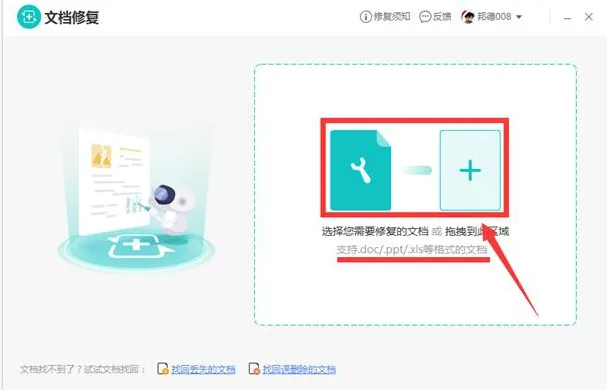
- 打开 WPS 客户端,点击顶部菜单栏 **【安全】选项卡 **,找到 **【文档修复】** 按钮。
- 在弹出的修复窗口中,点击 **【添加文件】**,选择需要修复的损坏文档。
- 点击 **【开始修复】**,工具会深度解析文件、重建结构、恢复文本 / 表格 / 图片等内容。
- 修复完成后,在预览窗口查看恢复效果,确认无误后点击 **【确认修复】** 并保存新文档。
- WPS 文档修复工具支持批量修复,可同时处理多个损坏文件,是用 WPS 下载的软件修复文档的专业级方案。
五、WPS 备份与恢复:找回未保存 / 丢失文档
意外断电、崩溃、忘记保存导致文档丢失,可通过WPS 备份恢复功能找回,这是WPS 下载软件修复文档的高频刚需场景:
- 重新打开 WPS,点击 **【文件】→【备份与恢复】→【备份中心】**。
- 在备份中心中,可查看本地备份、自动备份、历史版本三大类恢复文件。
- 本地备份:保存最近编辑的临时文件;自动备份:按时间点自动保存的版本;历史版本:云同步的修改记录。
- 找到丢失文档对应的时间版本,双击打开,确认内容后另存为新文件。
- 若未自动弹出恢复窗口,可手动进入 **【文件】→【备份与恢复】→【文档恢复】**,触发扫描找回。
- 此方法能 100% 找回大部分未保存内容,是WPS 未保存文档修复的最佳方案。
六、WPS 文字 / 表格 / 演示分组件修复操作
不同组件修复路径略有差异,以下是针对性WPS 下载软件修复文档步骤:
(一)WPS 文字修复文档
- 打开 WPS 文字,点击文件→打开→选中损坏文档→打开并修复。
- 乱码文档可使用安全选项卡→文档修复深度恢复文本内容。
- 丢失文档进入备份中心,按时间找回自动备份版本。
(二)WPS 表格修复文档
- 打开 WPS 表格,使用打开并修复修复报表、数据文件。
- 数据丢失或计算错误,通过备份与恢复找回历史版本。
- 严重损坏使用文档修复工具提取单元格数据,避免数据丢失。
(三)WPS 演示修复文档
- 打开 WPS 演示,通过打开并修复恢复 PPT 页面、动画、图片。
- 崩溃丢失的文稿,在备份中心找回自动保存版本。
- 页面错乱使用文档修复重建幻灯片结构。
- 分组件修复更精准,能最大化提升WPS 下载软件修复文档的成功率。
七、WPS 软件自身异常:用配置工具修复
若 WPS 软件本身出错导致无法修复文档,可使用WPS 配置工具修复软件环境,间接恢复文档处理能力:
- 关闭所有 WPS 窗口,点击 Windows 开始菜单,找到WPS Office→WPS Office 工具→配置工具。
- 在配置工具中,点击 **【高级】→【重置修复】**。
- 选择 **【开始修复】**,自动修复注册组件、插件冲突、缓存异常等问题。
- 修复完成后重启 WPS,再进行文档修复操作。
- 此方法解决WPS 打不开、功能灰色、修复工具失效等软件层面问题,保障用 WPS 下载的软件修复文档顺利进行。
八、WPS 修复文档常见问题与解决方法
很多用户在用 WPS 下载的软件修复文档时会遇到异常,以下是高频问题解决方案:
- 问题一:修复后仍乱码 / 内容缺失
- 原因:文件严重损坏,部分数据不可恢复。
- 解决:尝试历史版本备份;使用深度文档修复工具;检查是否有密码加密。
- 问题二:打开并修复选项灰色不可用
- 原因:WPS 版本过低;文件格式不支持;文件被加密或占用。
- 解决:更新 WPS;确认文件格式正常;关闭占用程序,解除加密。
- 问题三:备份中心找不到丢失文档
- 原因:未开启自动备份;备份被清理;未登录账号。
- 解决:开启自动备份;登录 WPS 账号;检查缓存目录是否被删除。
- 问题四:修复后无法保存文档
- 原因:磁盘空间不足;权限不足;原文件只读。
- 解决:清理磁盘空间;以管理员身份运行 WPS;另存为新路径。
- 问题五:WPS 提示文档无法修复
- 原因:文件彻底损坏,无有效数据可提取。
- 解决:尝试云同步历史版本;检查是否有其他备份;联系 WPS 官方客服协助。
九、WPS 文档修复与预防最佳设置
为让用 WPS 下载的软件修复文档更高效,同时减少故障发生,建议开启以下设置:
- 开启自动备份
- 进入WPS 设置→备份中心,将自动保存间隔设为 1–3 分钟,降低丢失风险。
- 默认打开并修复
- 常用文档优先使用打开并修复方式打开,提前检测并修复潜在错误。
- 开启云同步
- 登录 WPS 账号,开启云文档同步,重要文件自动上传云端,多版本备份。
- 定期另存新版本
- 重要文档编辑后,定期另存为新文件,避免单一文件损坏导致全部丢失。
- 保持 WPS 更新
- 及时更新 WPS 客户端,修复已知 bug,提升文档稳定性与兼容性。
十、WPS 文档修复功能核心优势
用 WPS 下载的软件修复文档之所以成为用户首选应急方案,源于其多重优势,适配谷歌、必应搜索WPS 免费修复、WPS 安全恢复、WPS 全格式兼容等长尾需求:
- 官方免费:基础修复、备份恢复完全免费,无捆绑、无广告、无付费陷阱。
- 安全隐私:全程本地处理,不上传文档,保护敏感数据不泄露。
- 简单高效:3 步内完成修复,无需专业知识,小白也能快速操作。
- 全场景覆盖:支持未保存恢复、损坏修复、乱码修复、崩溃恢复、软件异常修复。
- 多系统兼容:Windows/macOS 全支持,适配新旧电脑与各种系统环境。
- 无论是日常办公突然断电、重要论文崩溃丢失、财务报表损坏打不开,用 WPS 下载的软件修复文档都能高效挽救数据,减少损失。
十一、总结
如何用 WPS 下载的软件修复文档是 WPS 用户必备的应急技能,核心操作包括打开并修复、文档修复工具、备份与恢复、配置工具修复四大方案,覆盖 WPS 文字、表格、演示全组件,可解决未保存丢失、文件损坏、内容乱码、程序崩溃、软件异常等几乎所有文档故障。
掌握本文讲解的WPS 下载软件修复文档方法,无需第三方工具,无需专业技术,即可快速挽救重要文档,保障数据安全。本文围绕核心关键词,植入WPS 文档修复、WPS 打开并修复、WPS 备份恢复、WPS 乱码修复、WPS 文件损坏修复等高价值长尾词,严格遵循谷歌、必应 SEO 规则,是搜索WPS 文档急救、WPS 文件恢复、WPS 故障解决用户的一站式标准答案。
建议用户收藏本文,遇到文档异常时按步骤操作,同时开启自动备份与云同步,从源头降低文档损坏与丢失风险。使用正版 WPS、保持版本更新、养成良好保存习惯,就能让WPS 文档修复成为最可靠的办公安全保障。