目录大纲
WPS一键调整 行高列宽表格大小
本教程适用版本:WPS Office For Windows 个人版 点此下载
调整行高和列宽是表格内容布局的基本技能。
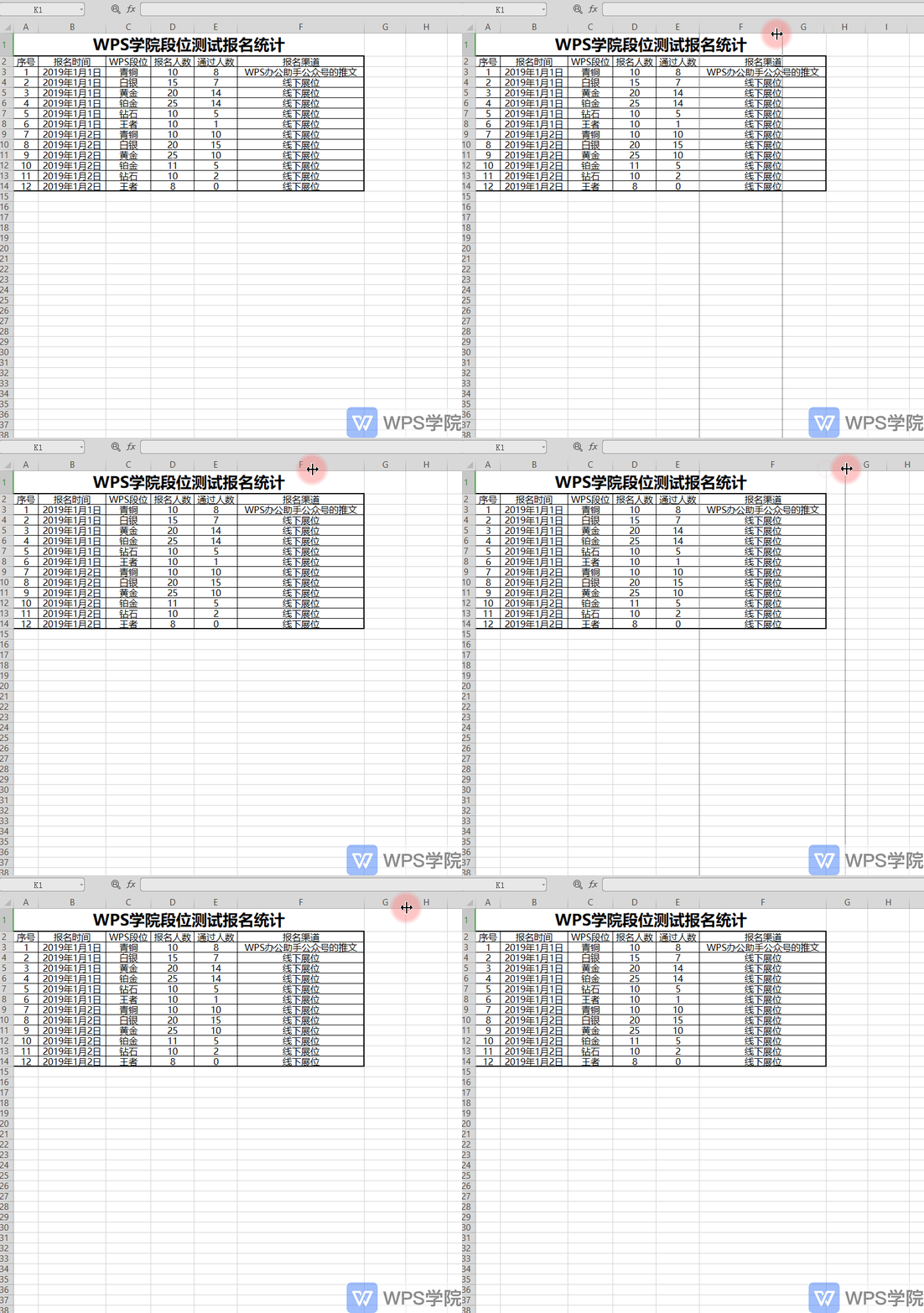
■ 调整行高/列宽的最简单方法是:将鼠标放在行号/列标的分割线处,拖动以调整行高/列宽。
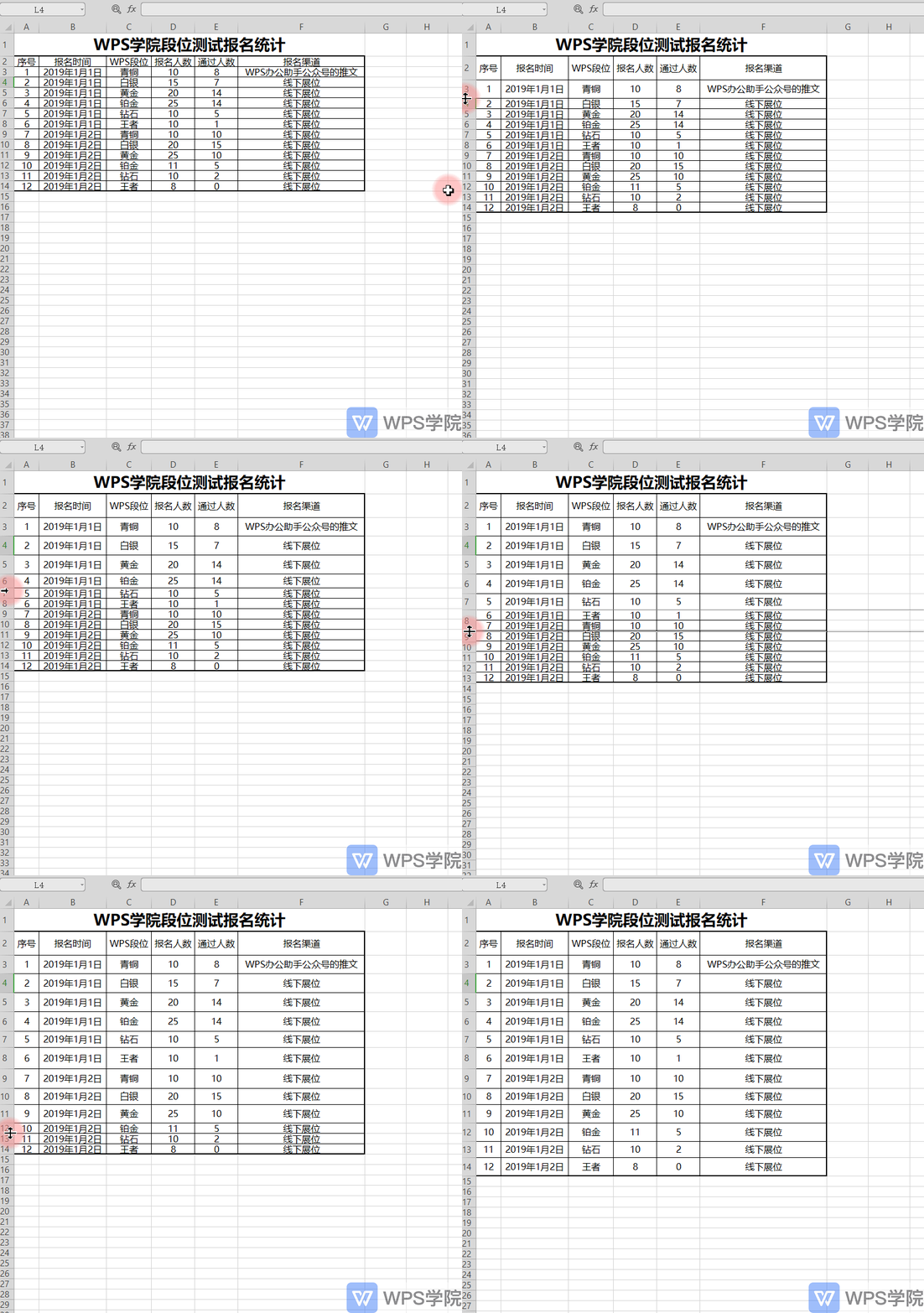
通过这种方式调整,发现表格的行高和列宽很难完全一致,而且操作起来比较麻烦。
■ 如何一键调整相同的行高和列宽呢?有两种方法。
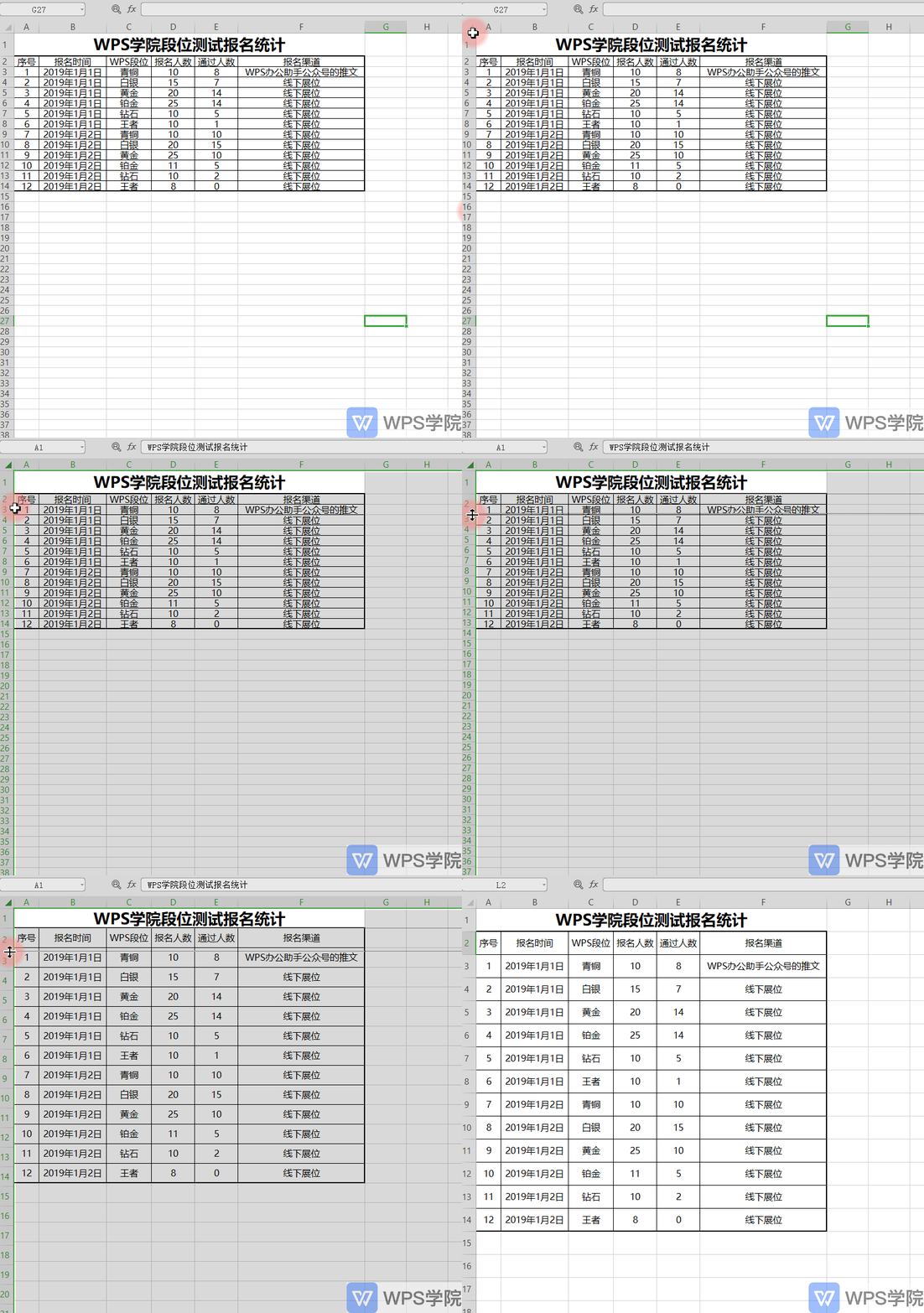
首先,点击单元格左上角的三角形标志以全选表格区域。
此时,任意拖动一个行高或列宽,整个表格的行高和列宽都会同步调整。
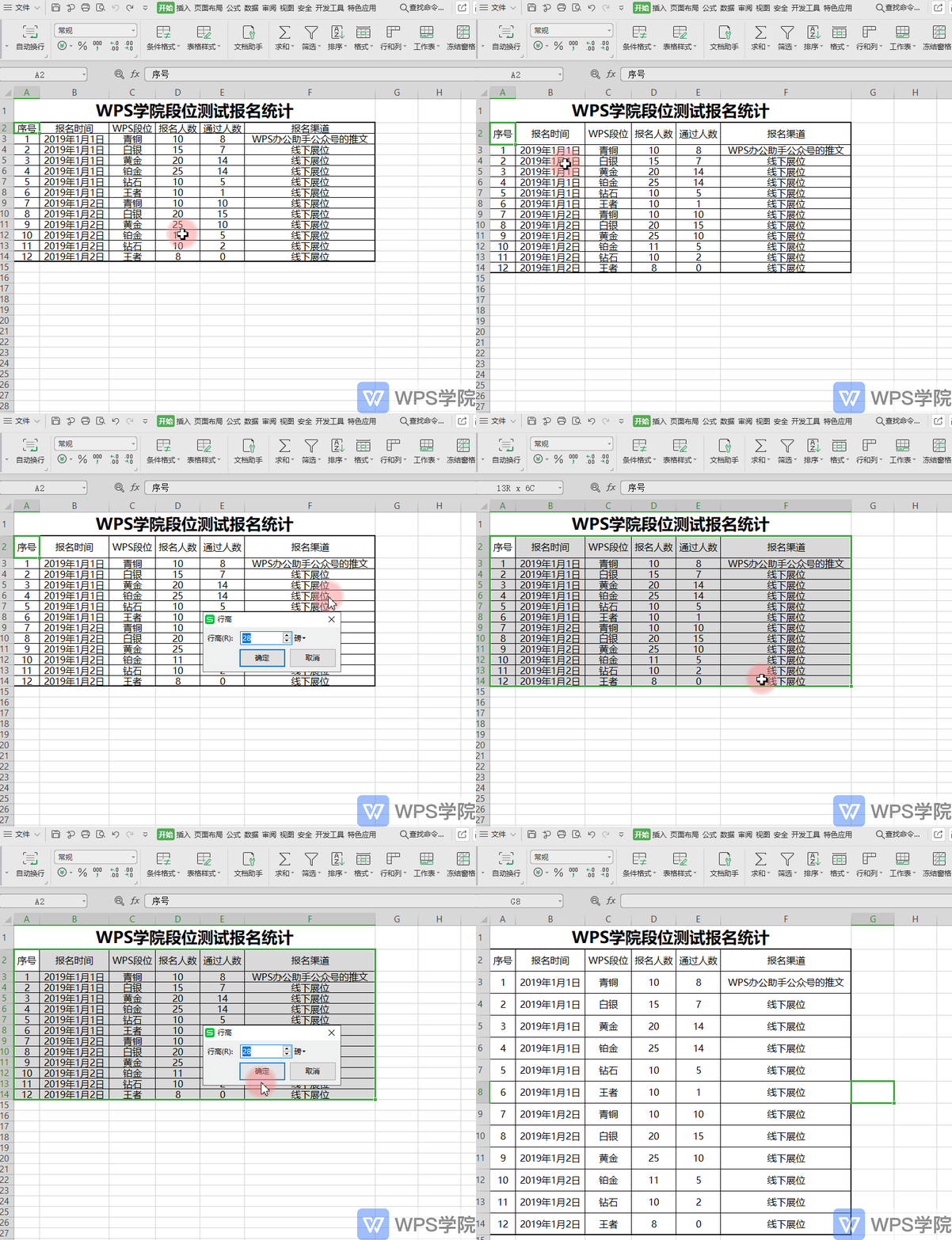
第二,调整好合适的单元格行高和列宽后,可以在“行和列”-“行高”中查看行高的数据。
框选需要调整的表格区域,然后在菜单栏中选择-“开始”-“行和列”-“行高”,输入所需的行高进行调整。
列宽的调整方法也是一样的。
■ 在之前的课程中,我们了解到,当输入的数值超出单元格宽度时,可以通过双击列标交叉处来快速展开数据。
其实,双击列标交叉处的作用是为单元格内容提供最合适的行高和列宽。
这样既可以展开单元格,也可以缩小单元格。
■ 缩小列宽会导致单元格内容显示不完整,但如果展开列宽,内容又会超出打印排版范围,该如何处理?
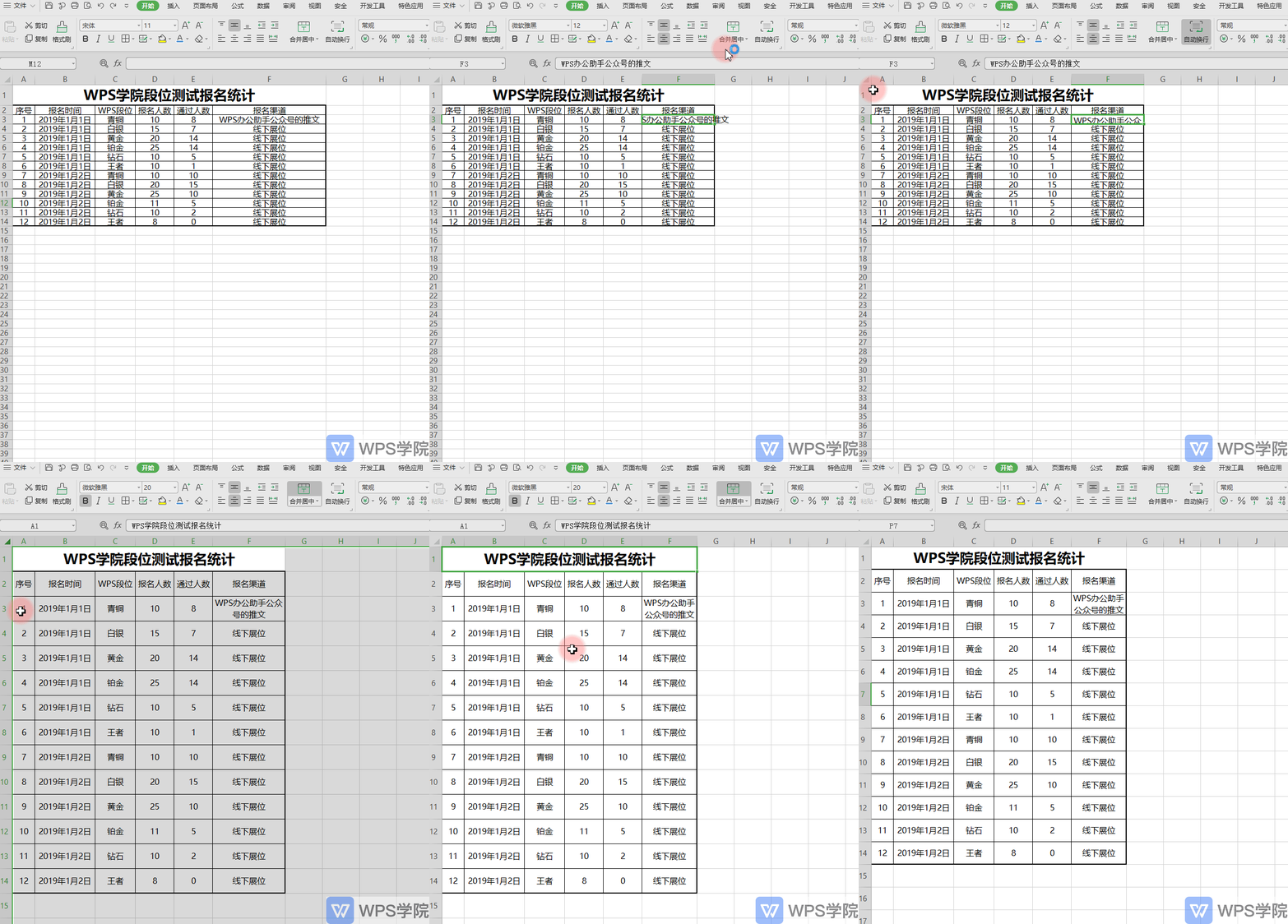
调整行高和列宽结合“自动换行”是一个常见的解决方案。
选中单元格后,点击“开始”-“自动换行”,表格中的内容就会根据列宽自动换行。
此时再一键调整行高和列宽,就可以解决问题了!