

目录大纲
- 一、核心前提:WPS 夜间模式的 3 大基础要求(避免无效操作)
- 1. 版本要求:仅支持 2022 及以上版本
- 2. 设备权限要求
- 3. 功能适配范围
- 二、全平台分步设置:WPS 夜间模式开启详解(含快捷操作)
- (一)电脑端设置(Windows/Mac 通用 + 专属步骤)
- 1. Windows 系统(Windows 10/11 通用)
- 方法一:常规设置路径(适合首次设置)
- 方法二:快捷切换(适合频繁切换场景)
- 2. MacOS 系统(MacBook/iMac 通用)
- 方法一:WPS 内部设置
- 方法二:文档内快捷开启
- (二)移动端设置(Android/iOS 通用 + 专属步骤)
- 1. Android 系统(华为 / 小米 / OPPO/VIVO 通用)
- 方法一:全局夜间模式(适用于所有文档)
- 方法二:文档内临时开启(适合单文档阅读)
- 2. iOS 系统(iPhone/iPad 通用)
- 方法一:全局设置
- 方法二:快捷控制中心设置
- 三、进阶优化:让 WPS 夜间模式更护眼、更实用
- 1. 个性化参数调整(全平台支持)
- 2. 自动切换设置(避免手动反复操作)
- 3. 多设备同步夜间模式设置
- 四、常见问题排查:WPS 夜间模式设置后不生效?
- 1. Q:WPS 下载后找不到夜间模式入口怎么办?
- 2. Q:WPS 夜间模式开启后,部分界面仍是浅色?
- 3. Q:WPS 夜间模式自动切换失效怎么修复?
- 4. Q:WPS 夜间模式下字体看不清、对比度太低?
- 5. Q:Mac 版 WPS 夜间模式不跟随系统怎么办?
- 五、总结:WPS 夜间模式设置的核心逻辑与注意事项
在熬夜赶方案、夜间阅读文献、睡前处理工作的场景中,WPS 明亮的默认界面容易产生强光刺激,导致眼睛干涩、视觉疲劳,甚至影响后续睡眠质量。作为职场人与学生群体必备的办公软件,WPS 内置的夜间模式(深色模式)通过优化界面配色、降低蓝光输出、提升暗环境对比度,成为夜间办公的 “护眼神器”。然而,许多用户在 WPS 下载安装后,却面临 “找不到夜间模式入口”“设置后不生效”“无法自动切换” 等问题,尤其跨设备使用时容易混淆操作逻辑。
一、核心前提:WPS 夜间模式的 3 大基础要求(避免无效操作)
设置夜间模式前,需先确认满足功能启用条件,排除版本、设备兼容性问题:
1. 版本要求:仅支持 2022 及以上版本
- 支持版本:WPS Office 2022 正式版(版本号≥15.0.0.800)、2023 增强版、2024 专业版、2025 AI 版;电脑端需 Windows 10+、MacOS 10.14+;移动端需 Android 8.0+、iOS 13+(APP 版本≥11.8);
- 受限版本:2021 及以下旧版本无独立夜间模式模块,仅支持简单护眼背景切换,不兼容自动同步与界面全局适配;
- 不支持版本:轻量版、第三方精简版、破解版(通常阉割显示优化模块,夜间模式功能被隐藏)。
2. 设备权限要求
- 电脑端:需授予 WPS “显示设置修改权限”(Windows 10/11 需在 “设置→隐私→权限管理” 中开启);
- 移动端:需允许 WPS “修改系统显示设置”(Android 需开启 “悬浮窗权限”,iOS 需在 “设置→WPS Office” 中开启 “深色模式权限”);
- 特殊设备:平板设备(iPad / 安卓平板)操作逻辑与移动端一致,需确保系统版本达标。
3. 功能适配范围
- 支持模块:Word 文档、Excel 表格、PPT 演示、PDF 阅读、云文档编辑、思维导图等核心模块;
- 部分适配:插件中心、模板库等第三方模块可能保留浅色界面,属于正常现象;
- 不支持场景:WPS 网页版暂未推出夜间模式,需通过浏览器深色模式间接实现。
二、全平台分步设置:WPS 夜间模式开启详解(含快捷操作)
(一)电脑端设置(Windows/Mac 通用 + 专属步骤)
1. Windows 系统(Windows 10/11 通用)
方法一:常规设置路径(适合首次设置)
- 打开 WPS Office 主界面,点击左上角「文件」菜单,选择「选项」(或直接点击右上角齿轮状「设置」图标);
- 在弹出的「选项」窗口中,切换至「个性化」标签页(部分版本显示为「界面设置」);
- 在「主题设置」栏中,勾选「夜间模式」(或选择「深色主题」),点击「应用」→「确定」,界面立即切换为深色配色;
- 可选设置:勾选「跟随系统深色模式」,WPS 会同步 Windows 系统的显示模式(系统开启深色模式时自动切换)。
方法二:快捷切换(适合频繁切换场景)
- 打开任意文档,点击顶部工具栏「视图」选项卡;
- 在「显示模式」组中,直接点击「夜间模式」按钮(月亮图标),一键开启 / 关闭;
- 快捷键操作:按「Ctrl+Shift+N」组合键,快速切换夜间模式与日间模式(需 2023 及以上版本支持)。
2. MacOS 系统(MacBook/iMac 通用)
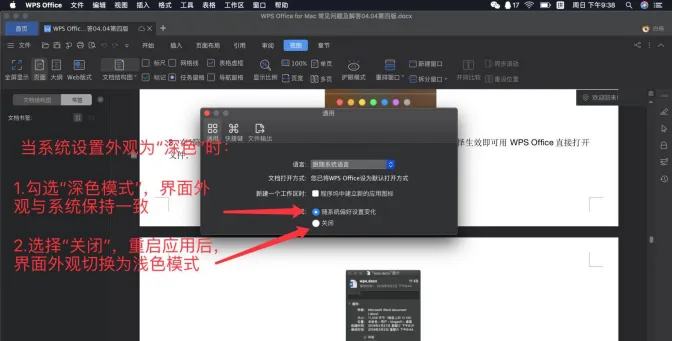
方法一:WPS 内部设置
- 打开 WPS,点击顶部菜单栏「WPS Office」,选择「偏好设置」;
- 在「通用」选项卡中,找到「深色模式」设置项,选择「开启」或「随系统偏好设置变化」;
- 若选择「随系统」,当 Mac 系统开启深色模式(系统设置→外观→深色)时,WPS 自动同步切换。
方法二:文档内快捷开启
- 打开任意文档,点击顶部「视图」工具栏;
- 点击「夜间模式」图标(部分版本显示为「深色模式」),即可快速切换;
- 注意:Mac 版 WPS 夜间模式会同步优化菜单栏、 Dock 栏图标颜色,确保与系统风格统一。
(二)移动端设置(Android/iOS 通用 + 专属步骤)
1. Android 系统(华为 / 小米 / OPPO/VIVO 通用)
方法一:全局夜间模式(适用于所有文档)
- 打开 WPS APP,点击底部「我的」标签页,进入个人中心;
- 找到「设置」选项(齿轮图标),点击进入后选择「显示与亮度」;
- 勾选「夜间模式」,或选择「跟随系统」(需手机系统已开启深色模式);
- 可选设置:调整「夜间模式亮度」滑块(1-100%),适配不同暗环境需求。
方法二:文档内临时开启(适合单文档阅读)
- 打开文字文档、PDF 或表格文件,进入阅读 / 编辑界面;
- 点击屏幕中间区域唤醒工具栏,选择「查看」(或「阅读工具」);
- 点击「夜间模式」图标(月亮标识),仅当前文档切换为深色模式,不影响全局设置。
2. iOS 系统(iPhone/iPad 通用)
方法一:全局设置
- 打开 WPS APP,进入「我的」→「设置」→「显示设置」;
- 点击「深色模式」,选择「开启」「关闭」或「跟随系统」;
- 若选择「跟随系统」,需先在 iPhone/iPad 系统设置中开启深色模式(设置→显示与亮度→深色)。
方法二:快捷控制中心设置
- 进入 iOS 系统「设置」→「控制中心」→「自定控制」,添加「深色模式」快捷开关;
- 打开 WPS 后,从屏幕右上角下滑调出控制中心,点击「深色模式」图标;
- WPS 会自动同步系统深色模式状态,无需额外在 APP 内设置(需 iOS 14+ 及 WPS 12.0+ 版本支持)。
三、进阶优化:让 WPS 夜间模式更护眼、更实用
1. 个性化参数调整(全平台支持)
- 字体与对比度优化:打开 WPS「设置」→「显示与亮度」,调整「字体对比度」(建议夜间设为 80%)、「字体大小」(增加 1-2 号),减少视觉压力;
- 背景色自定义:部分版本支持夜间模式背景色修改(如深灰、藏蓝),避免纯黑背景过于刺眼(路径:设置→个性化→夜间模式背景);
- 蓝光过滤叠加:电脑端配合系统蓝光过滤(Windows 10/11:设置→系统→显示→夜间模式设置;Mac:系统偏好设置→显示器→夜间 shift),移动端开启手机自带护眼模式,双重降低蓝光伤害。
2. 自动切换设置(避免手动反复操作)
- 电脑端:打开 WPS「选项」→「个性化」→「夜间模式」,勾选「定时切换」,设置开始时间(如 19:00)和结束时间(如 07:00),系统自动在时段内开启夜间模式;
- 移动端:进入 WPS「设置」→「显示设置」→「自动切换」,选择「按日出日落」(需开启定位权限)或「自定义时间」,实现智能切换。
3. 多设备同步夜间模式设置
- 登录同一 WPS 账号(确保多设备登录相同微信 / QQ / 手机号);
- 打开 WPS「设置」→「账号与同步」,勾选「显示设置同步」;
- 在一台设备上设置夜间模式后,其他设备登录相同账号会自动同步配置(需 2024 及以上版本支持)。
四、常见问题排查:WPS 夜间模式设置后不生效?
1. Q:WPS 下载后找不到夜间模式入口怎么办?
A:核心原因是版本过低或使用非官方版本。解决步骤:① 打开 WPS→「设置」→「关于 WPS」,查看版本号,若低于 15.0.0.800,点击「检查更新」升级至最新版;② 若为轻量版、破解版,卸载后通过 WPS 官网下载「完整版」(免费),安装后即可找到夜间模式;③ 旧版本用户可通过「视图」→「护眼模式」临时替代(绿色背景,非真正夜间模式)。
2. Q:WPS 夜间模式开启后,部分界面仍是浅色?
A:属于正常兼容问题或设置不当。解决方法:① 第三方插件、模板库等模块不支持夜间模式,无需处理;② 若核心编辑界面未切换,检查是否开启「跟随系统」但系统未开深色模式,手动开启即可;③ 清理 WPS 缓存(电脑端:设置→高级→缓存管理→清理缓存;移动端:手机设置→应用→WPS→存储→清除缓存),重启 APP 重试。
3. Q:WPS 夜间模式自动切换失效怎么修复?
A:多为权限或设置冲突导致。解决步骤:① 电脑端检查是否关闭 WPS 后台运行权限(Windows:任务管理器→启动项→启用 WPS;Mac:系统偏好设置→用户与群组→登录项→添加 WPS);② 移动端确认 WPS 已获取定位权限(按日出日落切换需定位),并关闭 “省电模式”(省电模式会禁用后台定时任务);③ 重置夜间模式设置(路径:设置→显示与亮度→重置夜间模式配置)。
4. Q:WPS 夜间模式下字体看不清、对比度太低?
A:可通过参数优化解决。① 打开 WPS「设置」→「显示与亮度」,提高「字体对比度」至 85%-90%,同时增大字体大小;② 切换夜间模式背景色(部分版本支持深灰、藏蓝等柔和深色),避免纯黑背景与白色字体对比过于强烈;③ 关闭第三方护眼软件(如护眼宝、夜览器),避免与 WPS 夜间模式冲突。
5. Q:Mac 版 WPS 夜间模式不跟随系统怎么办?
A:需检查系统版本与 WPS 设置。① 确认 MacOS 版本≥10.14(低于该版本不支持系统同步);② 打开 WPS「偏好设置」→「通用」,确保「深色模式」选择「随系统偏好设置变化」;③ 重启 WPS 并重新开启系统深色模式,即可同步生效。
五、总结:WPS 夜间模式设置的核心逻辑与注意事项
WPS 下载后的夜间模式设置,本质是 “版本达标 + 权限开放 + 路径找对” 三大要素的结合。用户需优先确保使用官网完整版 WPS(避免功能阉割),再根据设备类型(电脑 / 手机 / 平板)选择对应设置路径,通过 “全局设置 + 快捷切换 + 自动同步” 三重操作,实现夜间办公护眼需求。
需特别提醒:夜间模式虽能降低视觉疲劳,但无法替代合理休息,建议每使用 45-60 分钟暂停操作,远眺或做眼保健操;同时避免在完全黑暗环境中长时间使用电子设备,搭配柔和台灯可进一步保护视力。若遇到复杂问题(如版本兼容、系统冲突),可联系 WPS 官方客服(「帮助」→「客服中心」),提供设备型号、WPS 版本号,获取专属解决方案。通过本文方法,用户可在 1 分钟内快速开启夜间模式,3 分钟完成个性化优化,享受更舒适的夜间办公体验。