

目录大纲
- 一、核心答案:WPS Office 跨设备同步功能全面支持,3 大核心优势
- 二、跨设备同步的核心原理:云文档是 “同步桥梁”
- 三、全平台跨设备同步:操作步骤超简单(分设备详解)
- 1. PC 端(Windows/Mac/Linux):同步开启与文件管理
- 2. 移动端(Android/iOS/ 鸿蒙):随时随地同步编辑
- 3. Web 端:无需安装,在线同步访问
- 四、跨设备同步的进阶技巧:不止同步文件,更同步效率
- 1. 多维度同步:不止文件,还有这些内容
- 2. 离线编辑 + 自动同步:无网络也不耽误工作
- 3. 版本管理:误操作可回溯,同步更安全
- 4. 云空间扩容:满足大量文件同步需求
- 五、实用场景案例:跨设备同步帮你解决这些问题
- 1. 职场人:移动办公无缝衔接
- 2. 教师:多设备批改作业更高效
- 3. 团队协作:跨设备实时协作
- 4. 学生:多设备学习资料同步
- 六、常见问题与避坑指南:同步更顺畅
- 1. 同步失败?排查这 4 点
- 2. 同步文件找不到?这样找
- 3. 隐私安全:同步文件会泄露吗?
- 4. 与其他云服务对比:WPS 同步的优势
- 七、总结:WPS 跨设备同步,重新定义移动办公
在移动办公常态化的今天,跨设备协作已成为刚需 —— 办公室用电脑起草报告、通勤时用手机修改内容、家中用平板定稿,无需繁琐的文件传输,即可实现 “一处编辑、多端同步”。作为国内主流办公套件,WPS Office 不仅支持跨设备同步,还构建了覆盖 Windows、Mac、Android、iOS、Linux、Web 端的全平台同步体系,依托云文档核心技术,实现文件、编辑进度、会员特权的无缝衔接,彻底告别 U 盘拷贝、邮件传输的低效模式。本文将详细拆解 WPS 跨设备同步的功能特性、操作步骤、进阶技巧及实用场景,帮你解锁高效移动办公新体验。
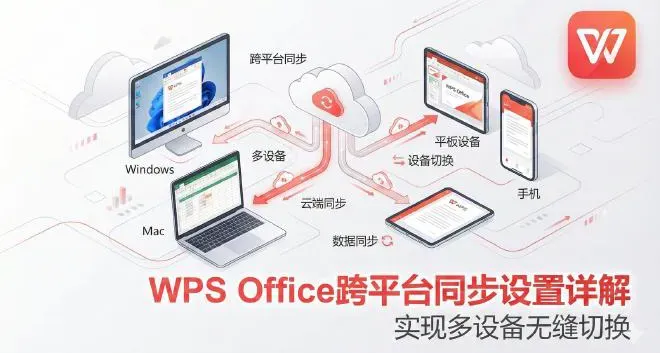
一、核心答案:WPS Office 跨设备同步功能全面支持,3 大核心优势
明确回应核心疑问:WPS Office 通过 “云文档同步” 功能实现跨设备协同,无需额外插件,登录同一账号即可启用,核心优势如下:
- 全平台覆盖:支持 Windows、Mac、Android、iOS、Linux、Web 网页端,甚至鸿蒙系统设备,真正实现 “所有设备互联互通”;
- 实时无缝同步:编辑内容自动上传云端,其他设备秒级更新,离线修改后联网自动同步,无需手动操作;
- 多维度同步:不仅同步文件内容,还支持编辑进度、批注评论、版本历史、会员特权跨设备共享,协作体验一致。
- 无论是个人用户切换设备办公,还是企业团队跨终端协作,WPS 跨设备同步都能满足需求,且基础同步功能免费可用,会员可解锁更大云空间与进阶特权。
二、跨设备同步的核心原理:云文档是 “同步桥梁”
WPS 跨设备同步的核心是 “云文档存储 + 账号绑定”,原理简单易懂:
- 云端存储中枢:登录 WPS 账号后,所有编辑的文件会自动上传至 WPS 云文档,云端作为 “数据中枢”,存储文件的最新版本与修改记录;
- 多设备实时联动:其他设备登录同一账号后,会自动从云端获取最新文件,编辑操作实时反馈至云端,确保所有设备的文件版本一致;
- 冲突智能处理:若多设备同时编辑同一文件,系统会自动检测冲突,提示选择 “保留最新版本”“合并修改内容” 或 “恢复历史版本”,避免数据丢失。
- 简单来说,WPS 云文档就像 “云端 U 盘”,但比 U 盘更智能 —— 无需手动上传下载,全程自动化同步,且支持多设备同时访问。
三、全平台跨设备同步:操作步骤超简单(分设备详解)
WPS 跨设备同步的核心前提是 “登录同一 WPS 账号”(支持微信、QQ、手机号注册登录),不同平台的开启与使用步骤如下,新手也能快速上手:
1. PC 端(Windows/Mac/Linux):同步开启与文件管理
PC 端是办公主力设备,同步设置步骤如下:
- 登录账号:打开 WPS Office 客户端,点击右上角【登录】,输入账号密码或用微信 / QQ 快捷登录;
- 开启云同步:登录后系统默认启用云同步(可手动确认:点击【文件】→【选项】→【云服务设置】,勾选 “启用云文档同步”);
- 文件同步操作:
- 自动同步:新建或编辑文档时,点击【保存】,文件会自动存储至 “WPS 云文档”,无需手动上传;
- 手动同步:若需立即同步,点击界面右上角 “云服务” 图标,选择【立即同步】,强制刷新云端数据;
- 查看同步文件:点击左侧【云文档】标签,即可查看所有跨设备同步的文件,支持按文件夹分类管理;
- Linux 端适配:下载 WPS Linux 版本后,登录账号即可开启同步,功能与 Windows/Mac 端一致,适合程序员等专业用户。
2. 移动端(Android/iOS/ 鸿蒙):随时随地同步编辑
移动端适合碎片化场景,同步设置更注重流量与便捷性:
- 登录账号:打开 WPS Office APP,点击底部【我】→【登录 / 注册】,登录与 PC 端一致的账号;
- 开启同步功能:
- 点击【我的云服务】,开启 “文档云同步”;
- 按需设置 “仅 WLAN 上传”(避免移动网络消耗流量)、“自动同步离线文件”(无网络时也可查看已同步文件);
- 同步操作技巧:
- 上传本地文件:进入 APP【文件】→【本地文件】,长按文件选择【上传到云文档】,即可同步至其他设备;
- 接收同步文件:PC 端编辑的文件会自动同步至移动端,在 APP【云文档】中直接打开即可继续编辑,修改内容实时回传云端;
- 鸿蒙端适配:鸿蒙系统设备可通过应用商店下载 WPS,同步功能与 Android 端一致,支持系统级深度整合。
3. Web 端:无需安装,在线同步访问
Web 端适合临时办公场景,无需安装客户端即可同步文件:
- 打开浏览器,访问 WPS 官方网页端,登录账号;
- 进入【云文档】页面,即可查看所有跨设备同步的文件,支持在线编辑、下载、分享,修改内容实时同步至其他设备;
- 优势:适合在公共电脑、临时设备上使用,无需担心文件残留,安全便捷。
四、跨设备同步的进阶技巧:不止同步文件,更同步效率
WPS 跨设备同步不仅限于文件传输,还支持多种进阶功能,提升办公效率:
1. 多维度同步:不止文件,还有这些内容
- 编辑进度同步:在电脑上编辑到文档第 3 页,手机打开后自动定位到相同位置,继续编辑无需重新查找;
- 批注与评论同步:PC 端添加的文档批注、协作评论,移动端可实时查看并回复,多人协作更高效;
- 会员特权同步:开通 WPS 会员后,登录同一账号,所有设备均可享受会员功能(如 PDF 批量转换、全文翻译、简历助手),无需重复购买;
- 模板与素材同步:在 PC 端收藏的稻壳模板、图片素材,移动端可直接调用,设计风格保持一致。
2. 离线编辑 + 自动同步:无网络也不耽误工作
针对通勤、出差等无网络场景,WPS 支持离线编辑功能:
- 提前在有网络时,打开需要编辑的文件(自动下载至本地缓存);
- 无网络环境下,正常编辑文档,修改内容会暂存本地;
- 重新连接网络后,系统自动将修改内容同步至云端,其他设备实时更新,无需手动上传;
- 操作技巧:在移动端【我的云服务】中,开启 “离线文件自动更新”,可自动缓存常用文件,方便随时编辑。
3. 版本管理:误操作可回溯,同步更安全
跨设备同步过程中,难免出现误修改,WPS 的版本管理功能可保驾护航:
- 查看历史版本:右键点击云文档→【查看历史版本】,系统会列出所有修改记录(标注修改时间、设备、修改人);
- 恢复旧版本:选择需要的版本,点击【恢复到此版本】或【另存为新文档】,避免误操作导致的数据丢失;
- 版本合并:若多设备修改内容需保留,可通过版本对比功能,手动合并不同版本的修改内容。
4. 云空间扩容:满足大量文件同步需求
WPS 免费账号默认赠送 1GB 云空间,满足日常小文件同步;若需同步大文件(如视频、高清图片、大型表格),可开通会员扩容:
- 会员特权:WPS 会员可享受 10GB-1TB 云空间(按会员等级划分),支持批量同步大文件,无单个文件大小限制;
- 空间管理:定期清理云端无用文件,或通过【云文档】→【空间管理】查看文件大小占比,优化存储分配。
五、实用场景案例:跨设备同步帮你解决这些问题
1. 职场人:移动办公无缝衔接
- 场景:上班时用 Windows 电脑起草销售报表,中午休息用手机 WPS APP 补充数据,晚上回家用 Mac 电脑整理图表,无需传输文件;
- 操作:全程登录同一账号,电脑端保存后,手机自动同步最新版本,修改后云端实时更新,Mac 端打开即可继续编辑,进度零丢失。
2. 教师:多设备批改作业更高效
- 场景:办公室用电脑下载学生作业,标注错误后同步至云端,通勤时用平板继续批改,回家后用手机回复学生疑问;
- 优势:批注内容、批改进度跨设备同步,无需重复标注,节省时间,且学生提交的作业自动同步至云端,多设备均可查看。
3. 团队协作:跨设备实时协作
- 场景:3 人团队合作撰写方案,A 用电脑搭建框架,B 用手机补充内容,C 用平板修改格式,实时同步修改内容;
- 操作:将文件保存至 WPS 云文档并共享,设置 “可编辑” 权限,所有设备的修改实时同步,通过评论功能沟通,无需反复传输文件版本。
4. 学生:多设备学习资料同步
- 场景:教室用电脑下载课件,手机同步后随时查看,回家用平板做笔记,所有资料集中管理;
- 优势:避免 U 盘丢失导致资料丢失,云文档可按课程分类存储,多设备随时调取,学习更便捷。
六、常见问题与避坑指南:同步更顺畅
1. 同步失败?排查这 4 点
- 账号不一致:确保所有设备登录同一 WPS 账号,不同账号无法同步;
- 网络问题:检查网络连接,移动端若开启 “仅 WLAN 上传”,需连接无线网络;
- 空间不足:云空间满后无法同步,清理无用文件或扩容会员;
- 版本过低:更新 WPS 至 2024 及以上版本,旧版本可能存在同步兼容性问题。
2. 同步文件找不到?这样找
- 检查云文档路径:确认文件已保存至 “WPS 云文档”,而非本地文件夹;
- 刷新同步状态:点击【立即同步】,强制刷新云端数据;
- 查看回收站:误删的同步文件会在云端回收站保留 30 天,可登录网页端恢复。
3. 隐私安全:同步文件会泄露吗?
- 安全保障:WPS 采用加密传输与存储技术,文件同步过程中全程加密,企业版支持国密算法,符合数据安全法规;
- 权限控制:共享文件可设置 “仅查看”“可编辑” 权限,避免无关人员修改;
- 隐私设置:在【云服务设置】中可关闭自动同步,或设置同步文件范围,自主控制数据流转。
4. 与其他云服务对比:WPS 同步的优势
- 办公深度整合:与 WPS 文档、表格、PPT、PDF 工具无缝集成,同步后格式不变,无需担心兼容性问题;
- 全平台覆盖:支持 Linux、鸿蒙等小众系统,适配更多设备;
- 协作功能强:不仅同步文件,还支持多人实时编辑、评论互动,远超普通云盘的存储功能。
七、总结:WPS 跨设备同步,重新定义移动办公
通过以上解析可知,WPS Office 不仅支持跨设备同步,还以 “全平台覆盖、实时无缝、功能全面” 的优势,成为移动办公的核心工具。无论是个人用户切换设备办公,还是团队跨终端协作,只需登录同一 WPS 账号,即可实现文件、进度、特权的同步衔接,彻底告别低效的文件传输方式。
建议首次使用时按以下步骤设置:1. 所有设备登录同一 WPS 账号;2. 开启各设备的云同步功能;3. 将常用文件保存至云文档;4. 按需开通会员扩容云空间。此后即可享受 “一处编辑、多端同步” 的高效体验,无论是通勤、出差还是居家办公,都能保持办公节奏不中断。
现在打开 WPS,登录账号开启跨设备同步,解锁无缝办公新方式!如果遇到同步问题,可通过【帮助与反馈】联系官方客服,或查看云文档同步功能详情页的教程文档。