

目录大纲
- 一、核心功能优势与适用场景
- 二、基础操作:3 种插入签名图片的方法
- (一)桌面端导入本地签名图片(最常用)
- (二)触屏设备手写绘制签名
- (三)云端导入与签名库复用
- 三、透明度调整:4 种实用操作方式
- (一)快速滑块调整(新手首选)
- (二)精准数值设置(专业需求)
- (三)透明色与背景去除(优化签名显示)
- (四)形状填充式透明调整(特殊场景)
- 四、高阶技巧:让签名更专业的 5 个实用方法
- 1. 环绕方式与位置锁定
- 2. 签名图片优化处理
- 3. 结合数字签名增强安全性
- 4. 移动端快速调整技巧
- 5. 多签名排版与管理
- 五、常见问题与解决方案
- 1. 找不到「透明度」选项?
- 2. 调整透明度后图片模糊?
- 3. GIF 格式签名能否调整透明度?
- 4. 签名图片无法插入或格式不支持?
- 5. 透明度调整后打印不清晰?
- 六、实战案例:不同场景的签名应用技巧
- 案例 1:商务合同电子签名
- 案例 2:学术论文作者签名
- 案例 3:公文审批签名
- 七、总结
在合同签署、公文审批、学术材料确认等办公场景中,电子签名是实现无纸化办公的核心需求。WPS Word 不仅支持插入签名图片(手写扫描件、电子绘制签名等),还提供灵活的透明度调整功能,无需专业设计软件,即可让签名自然融入文档,避免遮挡正文或显得突兀。本文将从功能原理、操作步骤、高阶技巧到实战场景,全面详解签名图片的插入与透明度调整方法,助你快速掌握专业级文档签名技巧。
一、核心功能优势与适用场景
WPS Word 的签名图片插入与透明度调整功能,无需额外插件,免费向所有用户开放,兼容 Windows、macOS、移动端及网页端,其核心优势的包括:
- 多形式签名支持:兼容手写扫描图、AI 生成签名、触屏绘制签名等多种类型,支持 JPG、PNG 等主流格式,PNG 透明背景图可直接导入使用;
- 精细化透明度调节:支持 0%-100% 数值精准调整,默认 0%(完全不透明),20%-50% 为常用区间,兼顾清晰度与融合度;
- 无缝排版适配:可结合环绕方式、位置锁定、大小调整等功能,确保签名与正文排版协调,不破坏文档结构;
- 安全便捷:支持签名图片加密存储、云端备份,多人协作时可快速复用签名库,提升审批流转效率。
- 该功能广泛适用于:
- 商务合同签署:插入企业或个人电子签名,调整透明度后避免遮挡条款,符合正式文档规范;
- 公文审批流转:领导电子批示签名,透明化处理后不干扰正文阅读,适配线上审批流程;
- 学术材料确认:论文、报表等材料的作者签名,自然融入页眉页脚或指定区域;
- 日常办公文件:请假条、承诺书、工作汇报等文档的快速签名确认,提升办公效率。
二、基础操作:3 种插入签名图片的方法
(一)桌面端导入本地签名图片(最常用)
- 准备签名图片:优先选择高清 PNG 格式图片(支持透明背景,边缘无杂乱底色),若为 JPG 格式,可先用 WPS 内置抠图功能去除背景(下文详解);建议通过手机扫描手写签名或用绘图工具绘制,确保签名清晰、比例适中。
- 插入图片步骤:
- 打开 WPS Word 文档,定位到需要插入签名的位置(如文档末尾、指定签名区);
- 点击顶部菜单栏「插入」选项卡,在功能区选择「图片」→「本地图片」,浏览并选中准备好的签名图片;
- 插入后,点击图片激活「图片工具」选项卡,可先拖动图片角落控制点调整大小,使其与文档比例协调。
(二)触屏设备手写绘制签名
- 适用于平板、触控笔记本或手机端 WPS,操作更直观自然:
- 打开文档后,点击「插入」→「签名」→「手写签名」,弹出手写窗口;
- 用手指或触控笔直接绘制签名,可调整线条粗细、颜色,绘制完成后点击「确认」插入文档;
- 插入后自动生成图片格式,支持后续透明度、大小等属性调整。
(三)云端导入与签名库复用
- 若签名图片已保存至 WPS 云文档:
- 点击「插入」→「图片」→「云文档图片」,在云存储空间中找到签名图片并插入;
- 插入后可右键点击图片,选择「添加到签名库」,后续使用时直接从「签名库」调用,无需重复导入;
- 支持多人协作场景:将常用签名保存至团队共享云文件夹,成员可快速复用,确保签名格式统一。
三、透明度调整:4 种实用操作方式
(一)快速滑块调整(新手首选)
- 选中插入的签名图片,激活顶部「图片工具」或「格式」选项卡;
- 在功能区找到「透明度」按钮,点击后弹出 0%-100% 滑块,拖动滑块即可实时预览透明度效果:
- 20%-30%:轻微透明,适合叠加在文档空白处,不遮挡任何内容;
- 40%-50%:中度透明,适合需要融入背景但仍清晰可辨的场景(如合同签名区);
- 60% 以上:高度透明,多用于水印式签名,避免干扰正文阅读。
(二)精准数值设置(专业需求)
- 选中图片后,右键点击选择「设置图片格式」,打开右侧设置面板;
- 在「图片」选项卡中找到「透明度」输入框,直接输入具体数值(如 “35%”),点击回车即可精准应用;
- 支持多次调整,对比不同数值效果,选择最优方案,适合对格式要求严格的正式文档。
(三)透明色与背景去除(优化签名显示)
- 若签名图片有白色背景,可先去除背景再调整透明度,效果更自然:
- 选中图片,点击「图片工具」→「删除背景」(或「智能抠图」,新版 WPS 支持 AI 自动识别主体);
- 系统自动抠除背景后,可手动调整保留区域,确认后点击「保留更改」;
- 若背景为单一颜色,也可点击「设置透明色」,用吸管工具点击背景色,一键实现背景透明;
- 抠图后的透明背景签名,再调整透明度时,仅作用于签名主体,避免背景干扰,视觉效果更专业。
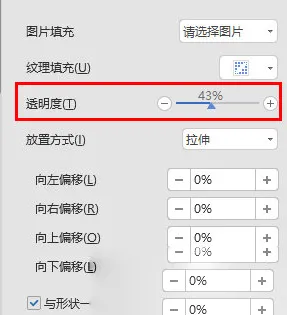
(四)形状填充式透明调整(特殊场景)
- 若需将签名作为背景水印,可通过形状填充实现:
- 点击「插入」→「形状」,选择矩形或圆形,绘制一个与签名区域匹配的形状;
- 右键点击形状,选择「设置形状格式」→「填充」→「图片或纹理填充」;
- 点击「文件」导入签名图片,勾选「平铺选项」,然后调整「透明度」数值;
- 最后设置形状「无轮廓」,即可生成水印式透明签名,适合铺满页面或指定区域。
四、高阶技巧:让签名更专业的 5 个实用方法
1. 环绕方式与位置锁定
- 插入签名后,点击图片,在「图片工具」中选择「环绕文字」,根据需求选择:
- 「衬于文字下方」:签名作为背景,不影响文字排版,适合大面积透明签名;
- 「紧密型环绕」:文字围绕签名排列,适合签名位于正文中间的场景;
- 位置锁定:右键点击图片→「大小和位置」→「位置」,勾选「锁定位置」,避免文档编辑时签名错位。
2. 签名图片优化处理
- 清晰度提升:插入后若签名模糊,可点击「图片工具」→「调整」→「锐化」,增强边缘清晰度;
- 格式转换:若导入图片为 WEBP 等不兼容格式,可先用 WPS 图片转换功能转为 PNG(点击图片→右键→「转换格式」);
- 批量处理:多页文档需插入相同签名时,可插入后复制粘贴,统一调整透明度和位置,提高效率。
3. 结合数字签名增强安全性
- 对于正式合同等重要文档,插入签名图片后,可添加数字证书认证:
- 点击「审阅」→「数字签名」→「导入证书」,导入 CA 机构颁发的数字证书;
- 系统自动为签名添加加密标识,确保签名不被篡改,具备法律效力(需符合《电子签名法》要求)。
4. 移动端快速调整技巧
- 手机 / 平板端 WPS 操作:插入签名图片后,长按图片弹出菜单,选择「图片设置」;
- 滑动「透明度」滑块调整数值,同时可通过双指缩放调整大小,拖动定位位置;
- 支持「保存为模板」,后续同类文档可直接调用,适配移动办公场景。
5. 多签名排版与管理
- 多人签署文档时,可通过「文本框」创建签名区:
- 插入文本框,输入签名人姓名、日期,然后在对应位置插入签名图片并调整透明度;
- 选中所有签名元素,右键点击「组合」,统一移动和排版,避免错乱;
- 支持按签署顺序排列签名,通过「排列」→「前移 / 后移」调整层级关系。
五、常见问题与解决方案
1. 找不到「透明度」选项?
- 原因:图片未选中、WPS 版本过低、使用简化模式界面;
- 解决方案:点击图片激活选中状态,升级 WPS 至 2025 最新版(官网可免费下载),切换至「经典界面」(顶部菜单栏→「视图」→「经典界面」)。
2. 调整透明度后图片模糊?
- 原因:原图分辨率过低、缩放比例过大、格式转换时品质压缩;
- 解决方案:使用高清原图(建议分辨率≥300DPI),插入后先调整大小再调透明度,格式转换时选择「高质量」输出。
3. GIF 格式签名能否调整透明度?
- 支持调整整体透明度,但动态效果不受影响;需注意:局部图层透明不支持,调整后所有帧统一透明度,建议优先使用 PNG 格式签名。
4. 签名图片无法插入或格式不支持?
- 原因:图片格式为 WEBP、TIFF 等小众格式,或文件损坏;
- 解决方案:用 WPS 图片工具转换为 JPG/PNG 格式(右键→「WPS 图片」→「转换格式」),或重新扫描 / 绘制签名图片。
5. 透明度调整后打印不清晰?
- 原因:透明度设置过高(超过 60%)、打印机分辨率不足;
- 解决方案:打印前将透明度调整至 20%-40%,在打印设置中选择「高质量打印」,确保签名清晰可辨。
六、实战案例:不同场景的签名应用技巧
案例 1:商务合同电子签名
- 需求:插入企业公章与法人签名,不遮挡条款,符合正式合同规范;
- 操作:
- 准备 PNG 透明背景的公章和签名图片,导入 WPS Word;
- 调整公章大小至适配文档,透明度设为 30%,选择「衬于文字下方」;
- 签名图片透明度设为 25%,与公章并排排列,锁定位置;
- 导出为 PDF 格式,添加数字签名认证,确保法律效力。
案例 2:学术论文作者签名
- 需求:在论文标题下方或末尾插入作者签名,自然融入排版;
- 操作:
- 用平板手写绘制签名,导出为 PNG 格式导入文档;
- 调整大小至与字体高度匹配,透明度设为 40%;
- 选择「紧密型环绕」,让签名与作者姓名对齐,避免排版混乱。
案例 3:公文审批签名
- 需求:领导在线审批时添加批示签名,不干扰正文阅读;
- 操作:
- 调用 WPS 签名库中的领导电子签名,插入至公文审批栏;
- 透明度设为 50%,选择「浮于文字上方」,拖动至指定位置;
- 锁定签名位置,避免后续编辑时移位,导出为带签名的 PDF 文件流转。
七、总结
WPS Word 不仅支持插入签名图片,更提供精细化的透明度调整功能,通过简单操作即可实现专业级文档签名效果,无需依赖 Photoshop 等复杂工具。无论是商务合同、公文审批等正式场景,还是日常办公文件的快速确认,掌握签名插入、透明度调整、排版优化的核心技巧,能大幅提升无纸化办公效率,让文档更规范、更专业。随着 WPS 智能化升级,该功能还将整合更多 AI 辅助能力(如自动抠图、签名识别、批量处理),进一步降低操作门槛。建议根据具体文档场景选择合适的签名形式与透明度数值,结合环绕方式、位置锁定等功能,让电子签名成为提升办公效率的得力助手。