

目录大纲
- 一、打印机未识别 / 连接失败?先查 3 大核心链路
- 1. 连接链路中断(占比 50%)
- 2. 驱动程序损坏或不兼容
- 3. 权限或服务限制
- 二、打印空白页 / 内容缺失?3 类问题精准排查
- 1. 文档打印设置错误
- 2. 文件兼容性或格式问题
- 3. 打印机硬件故障
- 三、打印格式错乱 / 排版错位?跨场景修复技巧
- 1. 基础排版错乱(字体 / 段落异常)
- 2. 复杂元素错乱(表格 / 图片 / 公式)
- 3. 打印机布局适配
- 四、打印无响应 / 卡顿崩溃?系统与软件优化方案
- 1. 软件冲突或组件损坏
- 2. 大文件或复杂文件打印卡顿
- 3. 系统资源或兼容性问题
- 五、打印预防指南:从根源降低故障概率
- 1. 文档编辑规范
- 2. 软件与设备维护
- 3. 打印前必做检查
- 总结
在商务汇报、学术论文提交、合同签署等核心办公场景中,WPS Office 打印功能是连接数字文档与实体文件的关键环节。但实际操作中,“打印机未识别”“打印空白页”“格式错乱”“打印无响应” 等问题频发,不仅耽误紧急事务进度,还可能影响工作专业性。本文整理了 WPS Office 打印最常见的 8 类故障,结合 WPS 官方解决方案、系统排查技巧及跨设备适配方案,帮你快速定位问题、高效解决,让打印操作一气呵成。

一、打印机未识别 / 连接失败?先查 3 大核心链路
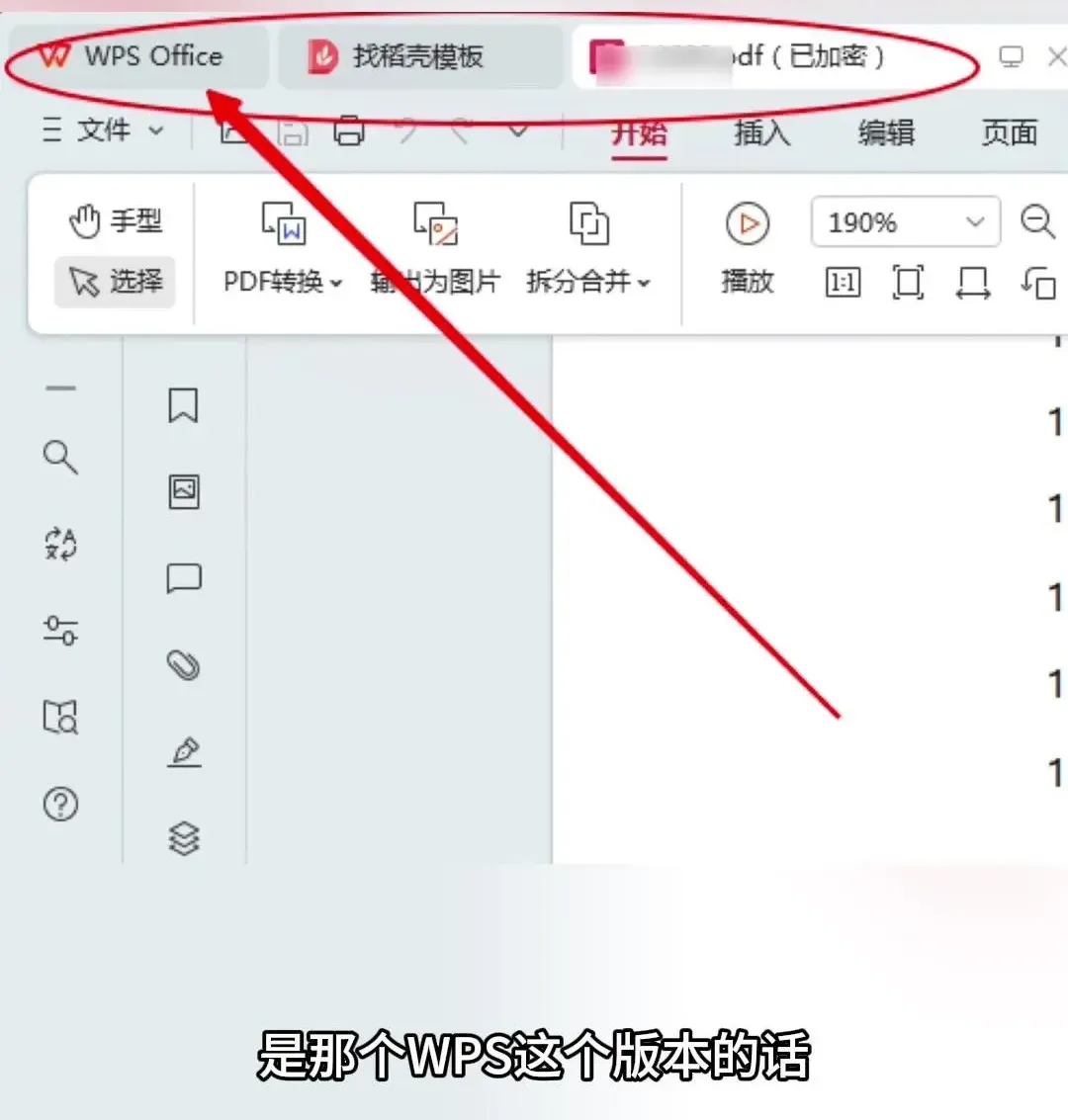
点击 WPS “打印” 后,提示 “未检测到可用打印机” 或打印机图标呈灰色,是最基础的打印故障。根据 WPS 官方技术统计,这类问题 90% 源于连接链路、驱动程序或权限设置异常。
1. 连接链路中断(占比 50%)
打印机与电脑的物理连接或网络连接异常,是导致识别失败的首要原因。无论是 USB 直连还是网络打印机,传输链路中断都会直接阻断打印信号。
分层解决方案:
- USB 直连排查:检查打印机电源是否接通,USB 线缆是否插紧(可更换 USB 端口或线缆重试);打开 “控制面板→设备与打印机”,查看打印机是否显示 “脱机”,右键选择 “联机使用打印机” 即可唤醒。
- 网络打印机排查:确保电脑与打印机在同一局域网,通过 “开始→运行” 输入ping 打印机IP地址(如ping 192.168.1.100),验证网络连通性;若 ping 不通,检查路由器端口映射或打印机网络设置,重启打印机网络模块。
- 虚拟打印机测试:若物理打印机无法识别,可先选择 “WPS PDF 虚拟打印机” 尝试打印,若能正常生成 PDF,说明问题出在物理设备而非 WPS 软件本身。
2. 驱动程序损坏或不兼容
打印机驱动是连接软件与硬件的核心桥梁,驱动缺失、过时或与 WPS 不兼容,会直接导致识别失败(常见错误代码 76)。
精准修复步骤:
- 卸载旧驱动:进入 “设备管理器→打印机队列”,右键删除对应打印机驱动,勾选 “删除驱动程序软件” 后重启电脑;
- 安装匹配驱动:从打印机品牌官网下载最新驱动(需匹配操作系统版本,如 Windows 11 64 位),或通过 “控制面板→设备与打印机→添加打印机”,让系统自动搜索安装驱动;
- 驱动兼容模式:若安装后仍无法识别,右键打印机属性→“兼容性”,勾选 “以兼容模式运行此程序”(选择 Windows 10 版本),并点击 “以管理员身份运行”。
3. 权限或服务限制
WPS 权限不足、系统打印服务未启动,会导致无法调用打印机资源,尤其在公司局域网或受限设备上常见。
快速解锁方案:
- 管理员权限运行:右键 WPS 图标,选择 “以管理员身份运行”,避免用户权限不足导致的设备访问限制;
- 重启打印服务:按Win+R调出运行窗口,输入services.msc,找到 “Print Spooler” 服务,右键 “重启”,并设置启动类型为 “自动”;
- 解除文件夹权限:若打印保存路径为网络驱动器或受限目录,右键目标文件夹→“属性→安全”,赋予当前用户 “完全控制” 权限。
二、打印空白页 / 内容缺失?3 类问题精准排查
文件能正常发送打印指令,但输出纸张空白或仅显示部分内容,多源于文档设置、文件兼容性或打印机硬件问题。
1. 文档打印设置错误
页码范围选错、打印模式异常等操作失误,是导致空白页的常见原因,占比高达 40%。
规范设置步骤:
- 核对打印范围:在 WPS 打印界面,确认选择 “全部页面”,或正确输入页码格式(连续页用 “1-5”,单独页用 “1,3,5”,组合页用 “1-3,5,7-9”),避免漏输或格式错误;
- 取消特殊打印模式:检查是否勾选 “仅打印注释”“隐藏背景图形” 等选项,取消后重试;若仅需打印文本,可勾选 “打印文本图层”,排除图片干扰;
- 预览验证:打印前点击 “打印预览”,确认页面内容完整,重点检查页眉页脚、水印是否正常显示。
2. 文件兼容性或格式问题
跨软件编辑的文档(如 Office 转 WPS 格式)、含特殊元素(透明层、未嵌入字体)的文件,可能导致打印渲染失败,出现空白或内容缺失。
兼容性修复方案:
- 转换文件格式:将文档另存为 WPS 原生格式(.wps/.et/.dps),或导出为 PDF 后再打印(PDF 格式兼容性更强,可避免排版错乱);
- 嵌入缺失字体:若文档含特殊字体(如 Calibri、微软雅黑 Light),点击 “文件→另存为→工具→保存选项”,勾选 “嵌入字体”,确保字体随文件传输;
- 清理异常元素:删除文档中的透明图层、动态对象或破损图片,复制内容到新文档后重新打印,避免损坏元素阻碍渲染。
3. 打印机硬件故障
墨盒干涸、硒鼓老化、喷头堵塞等硬件问题,也会导致打印空白或模糊,需通过硬件排查验证。
硬件检查步骤:
- 打印测试页:进入 “设备与打印机→打印机属性→常规”,点击 “打印测试页”,若测试页正常,说明问题在文档而非打印机;
- 检查耗材:打开打印机舱门,确认墨盒 / 硒鼓安装到位,墨水量充足;若为喷墨打印机,可通过 “打印机属性→维护”,执行 “喷头清洗” 操作;
- 纸张与设置匹配:确保纸张类型(如 A4、照片纸)与打印机设置一致,避免因纸张厚度不匹配导致的打印头无法接触纸张。
三、打印格式错乱 / 排版错位?跨场景修复技巧
打印结果出现文字重叠、表格移位、页眉页脚错乱等问题,多源于 WPS 与打印机的排版引擎兼容差异,或文档格式不规范。
1. 基础排版错乱(字体 / 段落异常)
字体替换、段落参数不兼容,是最常见的格式问题,尤其在 Office 转 WPS 的文档中频发。
标准化修复:
- 清除异常格式:全选文档(Ctrl+A),点击 “开始→清除格式”(橡皮擦图标),或用快捷键Ctrl+Space清除文本格式,保留纯文本;
- 统一排版参数:右键段落→“段落设置”,将首行缩进设为 2 字符,行距设为 1.25 倍,段前 / 段后间距各 6 磅;字体统一为宋体(中文)、Arial(英文),字号 12 磅;
- 格式刷快速应用:设置好标准格式后,双击 “格式刷”,批量复制格式到全文,确保排版一致性。
2. 复杂元素错乱(表格 / 图片 / 公式)
表格边框错位、图片移位、公式乱码等问题,需针对性处理复杂元素的兼容性。
专项修复方案:
- 表格修复:选中表格→右键 “表格属性→边框和底纹”,重新勾选 “全部边框”;若跨页断裂,勾选 “允许跨页断行”,取消 “与下段同页”;
- 图片复位:双击移位图片→“图片工具→环绕方式”,选择 “嵌入型”(最兼容模式),拖动到目标位置;若图片显示不全,右键 “压缩图片→取消压缩” 恢复分辨率;
- 公式还原:删除乱码公式,点击 “插入→公式→Office 兼容模式” 重新编辑,复杂公式拆分为多个简单公式,降低兼容风险。
3. 打印机布局适配
打印机纸张尺寸、页边距设置与文档不匹配,会导致内容溢出或排版错位。
适配优化步骤:
- 统一纸张尺寸:在 WPS 打印设置中,选择与实际纸张一致的尺寸(如 A4),勾选 “适合页面大小”,自动缩放内容适配纸张;
- 调整页边距:点击 “页面布局→页边距”,选择 “窄边距” 或自定义设置,确保内容在打印机可打印区域内(避免超出纸张边界);
- 打印图像模式:若图文混排文件错乱,勾选 “打印为图像模式”,以位图形式输出,避免排版引擎解析错误。
四、打印无响应 / 卡顿崩溃?系统与软件优化方案
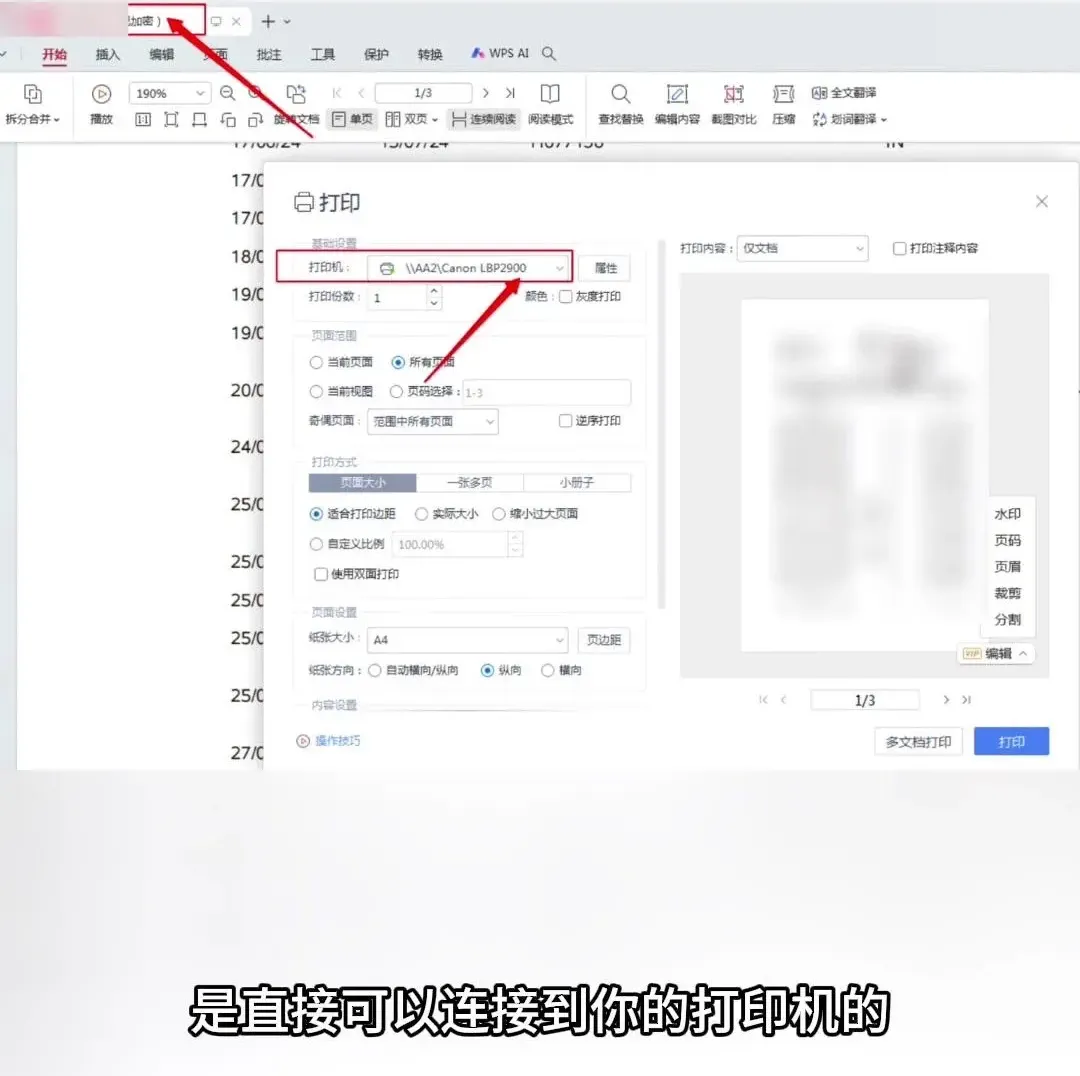
点击打印后 WPS 卡死、进度条停滞,或提示 “无法启动打印作业”,多源于软件冲突、文件过大或系统资源不足。
1. 软件冲突或组件损坏
WPS 插件冲突、安装文件缺失,会导致打印功能崩溃,尤其在精简版或旧版本中常见。
修复步骤:
- 安全模式测试:按住Ctrl键双击 WPS 图标,启动安全模式(禁用所有插件),再尝试打印,排除插件冲突;
- 修复 WPS 安装:打开 “控制面板→程序→卸载程序”,右键 WPS 选择 “更改→修复”,自动修复缺失组件;
- 升级或重装:若修复无效,通过 “帮助→检查更新” 升级至 2024 及以上版本(修复大量打印兼容 bug),或卸载后从官网下载完整版安装。
2. 大文件或复杂文件打印卡顿
包含高分辨率图片、大量表格的大文件(超过 100MB),会占用过多系统资源,导致打印卡顿或崩溃。
精简优化方案:
- 压缩文件体积:使用 WPS“工具→压缩图片” 功能,降低图片分辨率(建议 300DPI),删除冗余图片或批注;
- 拆分文件打印:将大文档按章节拆分(“页面布局→分节符”),或导出为多个小 PDF 文件,分批打印;
- 调整打印质量:在打印机属性中选择 “普通质量” 或 “草稿模式”,减少数据传输量,提升打印速度。
3. 系统资源或兼容性问题
系统缓存过多、操作系统版本过低,会影响 WPS 与打印机的协同工作。
系统优化步骤:
- 清理系统缓存:按Win+R输入%temp%,删除临时文件夹内所有文件,释放磁盘空间;
- 关闭后台程序:按Ctrl+Shift+Esc打开任务管理器,结束非必要后台程序(如浏览器、视频软件),释放内存;
- 64 位版本适配:若使用 32 位 WPS 在 64 位系统上打印崩溃,卸载后安装 64 位 WPS 完整版,提升兼容性。
五、打印预防指南:从根源降低故障概率
遵循以下操作规范,可将 WPS 打印故障发生率降低 80% 以上,让打印流程更稳定。
1. 文档编辑规范
- 统一文件格式:编辑时优先使用 WPS 原生格式或 Office 通用格式(.docx/.xlsx/.pptx),避免频繁跨格式转换;
- 采用标准元素:避免使用特殊字体、复杂 3D 图表或动态宏命令,优先选择 WPS 内置样式库中的基础元素;
- 定期保存备份:编辑过程中按Ctrl+S频繁保存,重要文档额外备份为 PDF 格式,避免文件损坏导致打印失败。
2. 软件与设备维护
- 保持版本更新:开启 WPS 自动更新(“设置→关于 WPS→检查更新”),及时修复打印功能漏洞;
- 定期维护打印机:每月清理打印机喷头(喷墨)或硒鼓(激光),检查纸张导轨是否顺畅,避免硬件故障;
- 网络稳定保障:网络打印机建议使用有线连接,避免无线信号波动导致的打印中断;定期重启路由器,优化网络环境。
3. 打印前必做检查
- 三查设置:查打印机连接状态、查打印范围与格式、查纸张与耗材;
- 预览验证:通过 “打印预览” 确认页面内容、排版、颜色是否正常;
- 测试打印:批量打印前先打印 1 页测试,确认无误后再批量输出,避免浪费纸张。
总结
WPS Office 打印不了的核心问题,集中在 “连接链路”“软件设置”“文件兼容”“硬件状态” 四大维度。通过本文的 “先排查连接→再修复设置→最后优化文件” 梯度解决方案,绝大多数打印故障都能在 5 分钟内解决。记住 “预防为先,排查有序” 的原则:提前规范文档格式、维护设备状态,可从根源减少故障;遇到问题时按 “硬件→软件→文件” 的顺序逐一排查,避免盲目操作。若遇到特殊故障(如打印机硬件损坏、系统打印服务异常),可联系 WPS 官方客服或打印机品牌技术支持,获取专业解决方案,让办公打印零阻碍!